









'%3e%3cpath%20d='M7.48145%2024H3.74023C1.67456%2023.9999%204.09854e-05%2022.3467%200%2020.3076V16.6152H7.48145V24ZM15.8955%2024H8.41406V16.6152H15.8955V24ZM7.48145%2015.6924H0V8.30762H7.48145V15.6924ZM24%2015.6924H16.5195V8.30762H24V15.6924ZM15.5859%207.38477H8.10547V0H15.5859V7.38477ZM20.2598%200C22.3256%200%2024%201.65318%2024%203.69238V7.38477H16.5195V0H20.2598Z'%20fill='white'/%3e%3cpath%20d='M108.786%2019.0507L105.767%2014.2636H104.397L108.397%208.80874H111.915L108.119%2013.9483V12.3155L112.544%2019.0507H108.786ZM101.527%2019.0507V5.5061H104.897V19.0507H101.527Z'%20fill='white'/%3e%3cpath%20d='M88.8242%2019.0505V8.80858H91.4908V13.2059H91.3421C91.3421%2012.1422%2091.4779%2011.264%2091.7499%2010.5712C92.0214%209.86618%2092.4224%209.34052%2092.953%208.99418C93.4965%208.64778%2094.1506%208.47461%2094.9158%208.47461H95.0644C96.2245%208.47461%2097.1193%208.86427%2097.7488%209.64353C98.3911%2010.4104%2098.7117%2011.5917%2098.7117%2013.1874V19.0505H95.342V13.0946C95.342%2012.6246%2095.2001%2012.2411%2094.9158%2011.9443C94.6443%2011.635%2094.2679%2011.4804%2093.7864%2011.4804C93.3049%2011.4804%2092.9162%2011.635%2092.6202%2011.9443C92.3358%2012.2411%2092.194%2012.6369%2092.194%2013.1317V19.0505H88.8242Z'%20fill='white'/%3e%3cpath%20d='M82.4214%2019.0506V8.80875H85.7912V19.0506H82.4214ZM81.125%2011.2579V8.80875H85.7912V11.2579H81.125ZM83.81%207.99232C83.1928%207.99232%2082.7359%207.83773%2082.4398%207.5285C82.1561%207.2069%2082.0137%206.79872%2082.0137%206.30388C82.0137%205.80913%2082.1561%205.40713%2082.4398%205.09789C82.7359%204.77628%2083.1866%204.61548%2083.7916%204.61548C84.4088%204.61548%2084.8595%204.77628%2085.1433%205.09789C85.427%205.40713%2085.5688%205.80913%2085.5688%206.30388C85.5688%206.79872%2085.427%207.2069%2085.1433%207.5285C84.8595%207.83773%2084.4149%207.99232%2083.81%207.99232Z'%20fill='white'/%3e%3cpath%20d='M71.1328%2019.0507V5.5061H74.5769V19.0507H71.1328ZM74.2065%2019.0507V16.0449H79.6876V19.0507H74.2065Z'%20fill='white'/%3e%3cpath%20d='M65.4458%2019.0507L62.428%2014.2636H61.0576L65.0571%208.80874H68.5755L64.7795%2013.9483V12.3155L69.2049%2019.0507H65.4458ZM58.1875%2019.0507V5.5061H61.5578V19.0507H58.1875Z'%20fill='white'/%3e%3cpath%20d='M51.2917%2019.3845C49.8103%2019.3845%2048.6438%2019.0814%2047.7921%2018.4753C46.9403%2017.8568%2046.4836%2016.991%2046.4219%2015.8777H49.3844C49.4339%2016.1869%2049.6252%2016.4529%2049.9585%2016.6755C50.2918%2016.8982%2050.7608%2017.0095%2051.3657%2017.0095C51.7978%2017.0095%2052.1681%2016.9477%2052.4767%2016.824C52.7977%2016.6879%2052.9581%2016.4715%2052.9581%2016.1745C52.9581%2015.9148%2052.8347%2015.7045%2052.5878%2015.5437C52.3409%2015.3705%2051.8903%2015.2531%2051.2361%2015.1912L50.5325%2015.117C49.224%2014.9809%2048.2611%2014.6222%2047.6439%2014.0408C47.0267%2013.4595%2046.7181%2012.7297%2046.7181%2011.8515C46.7181%2011.0969%2046.9033%2010.4784%2047.2736%209.99603C47.6439%209.50126%2048.1562%209.13018%2048.8105%208.8828C49.4647%208.63541%2050.2115%208.51172%2051.0509%208.51172C52.4211%208.51172%2053.526%208.81473%2054.3653%209.42089C55.2048%2010.0146%2055.6492%2010.8743%2055.6986%2011.9999H52.7359C52.6866%2011.6907%2052.5199%2011.4309%2052.236%2011.2206C51.9521%2010.998%2051.5447%2010.8867%2051.0139%2010.8867C50.6312%2010.8867%2050.3164%2010.9547%2050.0696%2011.0907C49.835%2011.2268%2049.7178%2011.4185%2049.7178%2011.6659C49.7178%2011.9257%2049.8289%2012.1174%2050.0511%2012.2411C50.2856%2012.3648%2050.6559%2012.4576%2051.162%2012.5194L51.8657%2012.5936C53.1741%2012.7297%2054.1802%2013.0946%2054.8838%2013.6883C55.5998%2014.2697%2055.9578%2015.0366%2055.9578%2015.989C55.9578%2016.6941%2055.7664%2017.3002%2055.3838%2017.8073C55.0134%2018.3145%2054.4764%2018.7041%2053.7728%2018.9763C53.0816%2019.2484%2052.2545%2019.3845%2051.2917%2019.3845Z'%20fill='white'/%3e%3cpath%20d='M31.0117%2019.0507L35.3445%205.5061H40.8624L45.3434%2019.0507H41.7882L38.3072%207.91816L39.2885%208.28924H36.8444L37.8442%207.91816L34.4558%2019.0507H31.0117ZM34.5483%2015.915L35.5853%2013.0948H40.7143L41.7512%2015.915H34.5483Z'%20fill='white'/%3e%3c/g%3e%3cdefs%3e%3cclipPath%20id='clip0_5596_142775'%3e%3crect%20width='113'%20height='24'%20fill='white'/%3e%3c/clipPath%3e%3c/defs%3e%3c/svg%3e "AskLink")
원격 전원 켜기(Wake-on-LAN, WOL)
원격 깨우기 기능을 사용하면 대상 컴퓨터가 절전, 최대 절전 또는 종료 상태일 때 네트워크를 통해 전원을 켤 수 있습니다. AskLink는 원클릭 원격 깨우기를 제공합니다. 필요한 설정을 마치면 장치를 더 간편하게 깨울 수 있습니다. 이 문서에서는 AskLink의 원격 깨우기 기능을 사용하는 방법과 Windows 및 주요 메인보드 브랜드의 BIOS에서 **Wake-on-LAN(WOL)**을 활성화하는 방법을 설명합니다.
AskLink 원클릭 깨우기
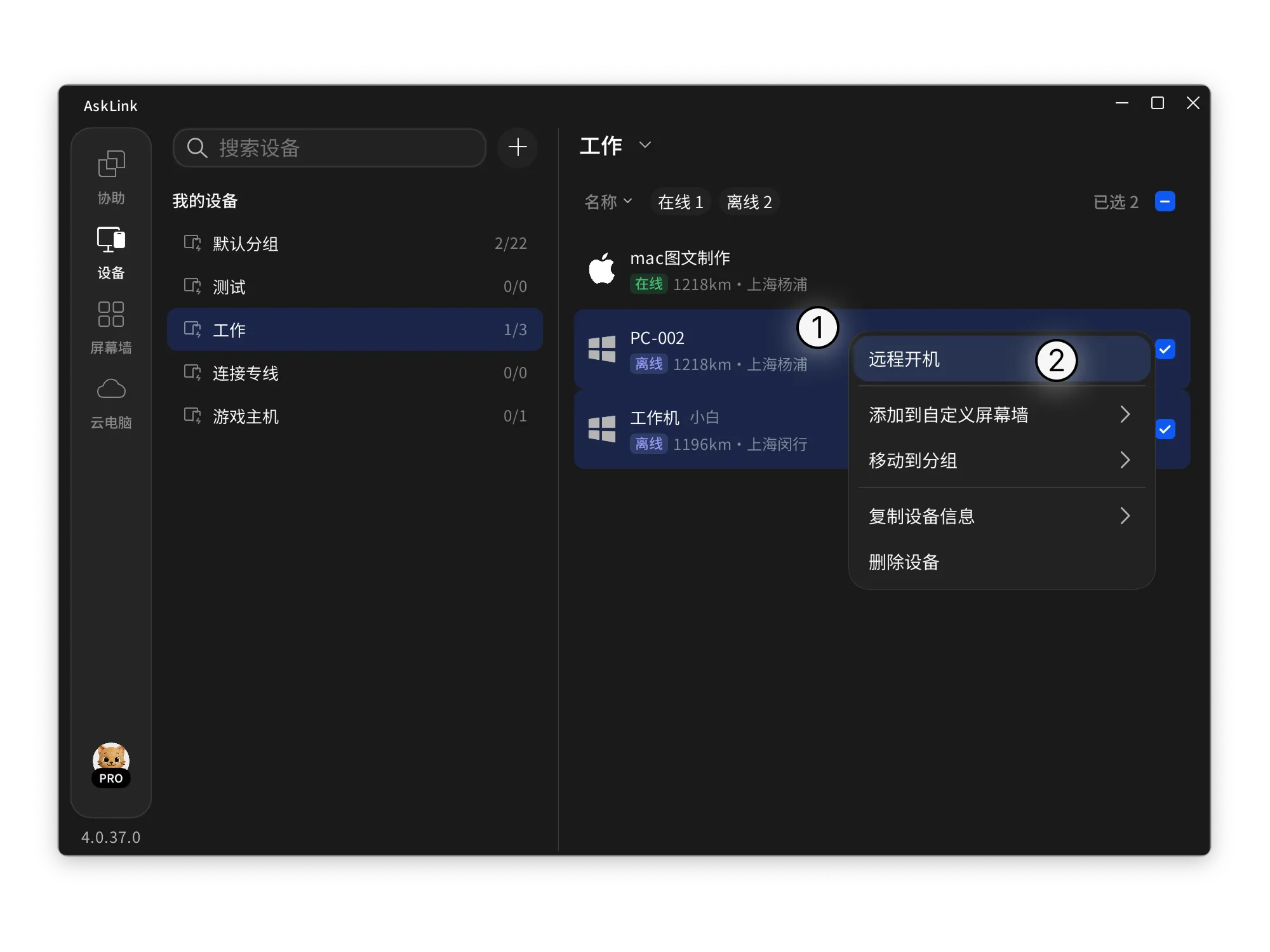
- AskLink를 열고 장치 목록에서 깨울 오프라인 장치를 선택합니다.
- 장치를 마우스 오른쪽 버튼으로 클릭하고 원격 전원 켜기를 선택하여 깨우기 명령을 보냅니다.
- 명령을 보낸 뒤 다음 중 하나가 표시될 수 있습니다.
① 깨우기 조건 충족
현재 장치가 깨우기 조건을 충족하므로 바로 깨울 수 있습니다.
② 깨우기 조건을 충족하지 않을 수 있는 설정 감지
메인보드 BIOS에서 **Wake-on-LAN(WOL)**을 활성화하지 않았거나 Windows 네트워크 어댑터에서 ‘이 장치가 컴퓨터의 대기 모드를 종료할 수 있음’ 같은 옵션을 켜지 않았을 수 있습니다. 그래도 깨우기 명령 전송을 시도할 수 있습니다.
③ 깨우기 작업을 실행할 장치 없음
대상 장치와 같은 LAN에 AskLink가 실행 중이며 현재 온라인 상태인 장치가 하나 이상 있는지 확인하세요.
깨우기 규칙
- 깨우기 범위: 현재 오프라인인 장치만 장치 목록에서 깨울 수 있습니다.
- 네트워크 요건: 깨우기 명령을 대신 보내려면 대상 장치와 같은 LAN에 로그인되어 있고 온라인 상태인 AskLink 장치가 하나 이상 있어야 합니다.
- 지원 플랫폼: 현재 Windows와 Linux 장치로 원격 깨우기 명령을 보낼 수 있습니다.
- 사전 조건: 대상 장치의 메인보드 BIOS와 네트워크 어댑터 전원 관리 설정에서 관련 Wake-on-LAN(WOL) 옵션을 올바르게 활성화해야 합니다. 그렇지 않으면 깨우기에 실패할 수 있습니다.
설정 안내
1. Windows 설정
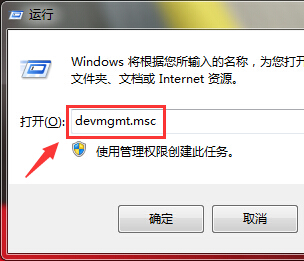
- Windows 로고 키 + R을 눌러 실행 대화 상자를 엽니다.
- devmgmt.msc를 입력하고 Enter 키를 누르거나 확인을 클릭하여 장치 관리자를 엽니다.
- 장치 관리자에서 네트워크 어댑터를 펼칩니다. 브랜드와 모델에 따라 어댑터 이름은 다르게 표시될 수 있습니다.
Intel 어댑터: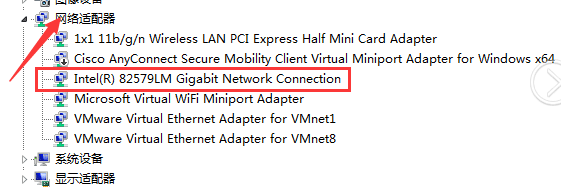
Atheros 어댑터:
Broadcom 어댑터:
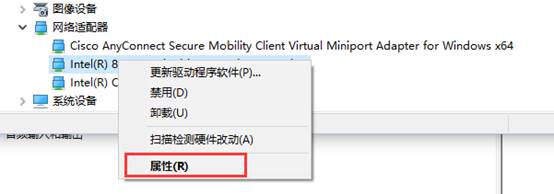
- 대상 네트워크 어댑터를 마우스 오른쪽 버튼으로 클릭하고 속성을 선택합니다.
- 고급 탭을 열고 Wake on Magic Packet을 찾아 Enabled로 설정합니다.
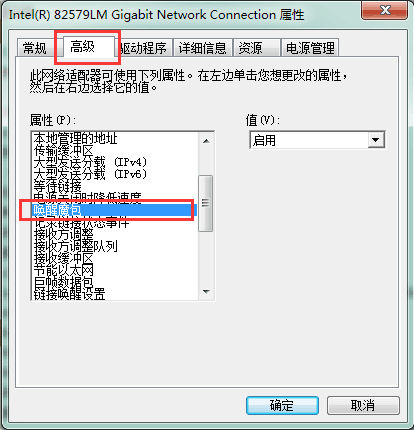
- 전원 관리 탭을 열고 다음과 같은 깨우기 관련 옵션을 체크합니다.
- 이 장치가 컴퓨터의 대기 모드를 종료할 수 있음
- 매직 패킷에서만 컴퓨터의 대기 모드를 종료할 수 있음
제공되는 옵션은 네트워크 어댑터 드라이버에 따라 다를 수 있으므로 실제 화면을 기준으로 설정하세요.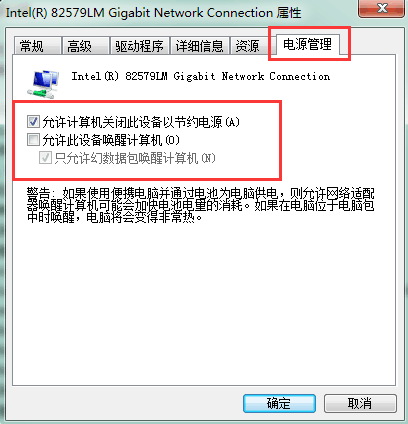
2. 주요 브랜드 BIOS 설정
ASUS
1. 메인보드의 네트워크 깨우기 지원 여부 확인
- ASUS 공식 웹사이트에서 메인보드 모델을 검색하고 해당 제품 페이지를 엽니다.
- Tech Specs 페이지로 이동합니다.

- Manageability 또는 비슷한 항목에서 WOL by PME와 같은 네트워크 깨우기 기능을 지원하는지 확인합니다.

2. BIOS에서 네트워크 깨우기 활성화(ROG MAXIMUS XII FORMULA 예시)
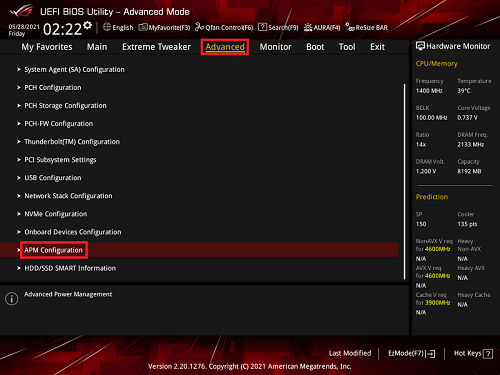
- 컴퓨터를 켠 직후 Delete 키를 눌러 BIOS의 Advanced Mode로 들어갑니다.
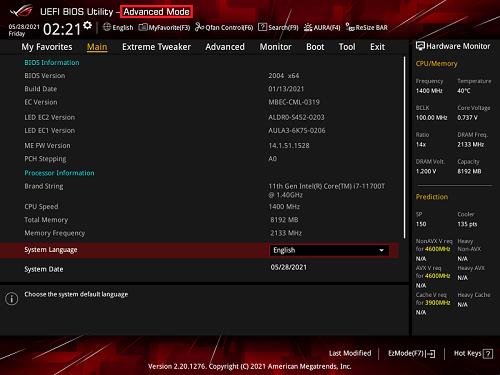
Delete 키를 눌러 바로 Advanced Mode로 들어갔다면 F7을 다시 누를 필요가 없습니다. - Advanced 페이지에서 APM Configuration을 선택합니다.
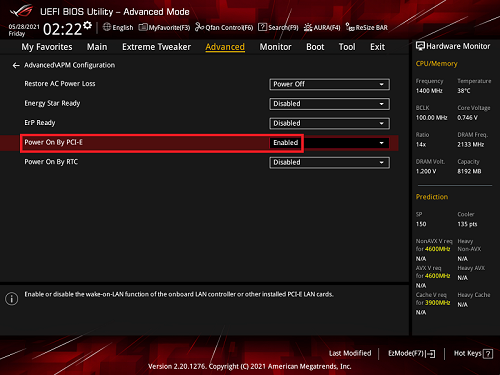
- Power On By PCI-E를 Enabled로 설정합니다.
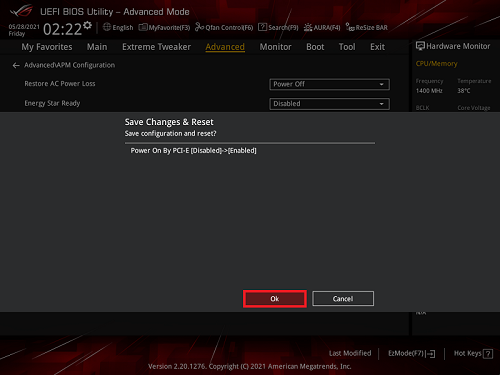
- F10을 누르고 OK를 선택하여 설정을 저장한 뒤 컴퓨터를 다시 시작합니다.
MSI
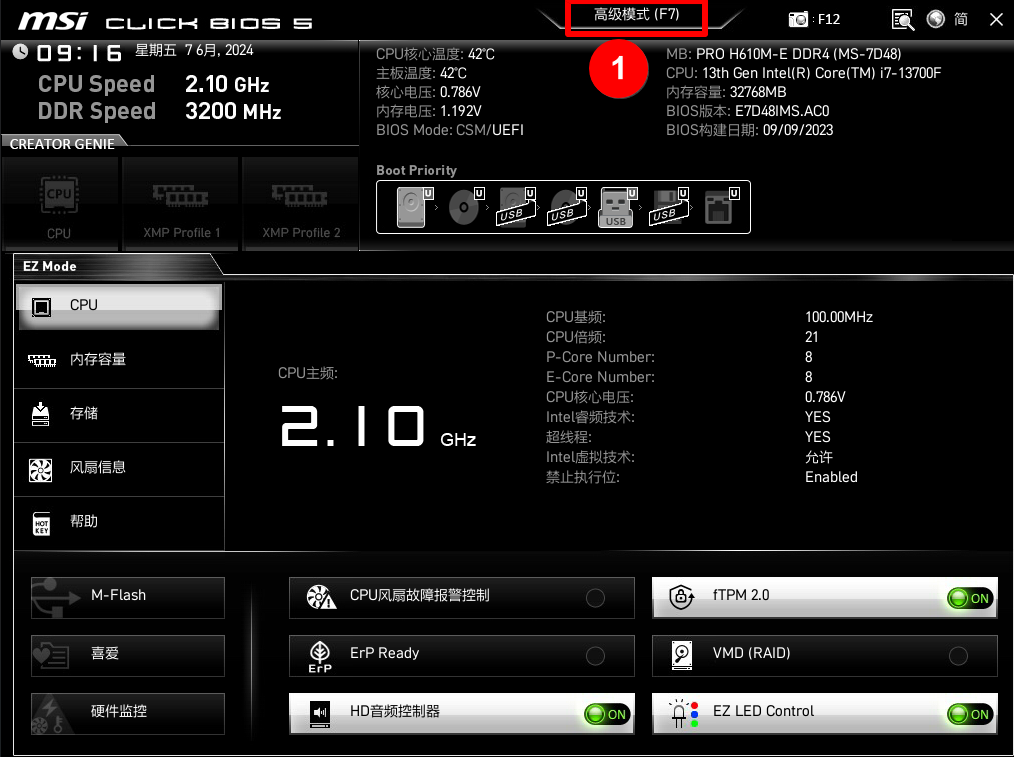
- 컴퓨터를 켠 뒤 Delete 키를 반복해서 눌러 BIOS로 들어가고 Advanced Mode로 전환합니다.
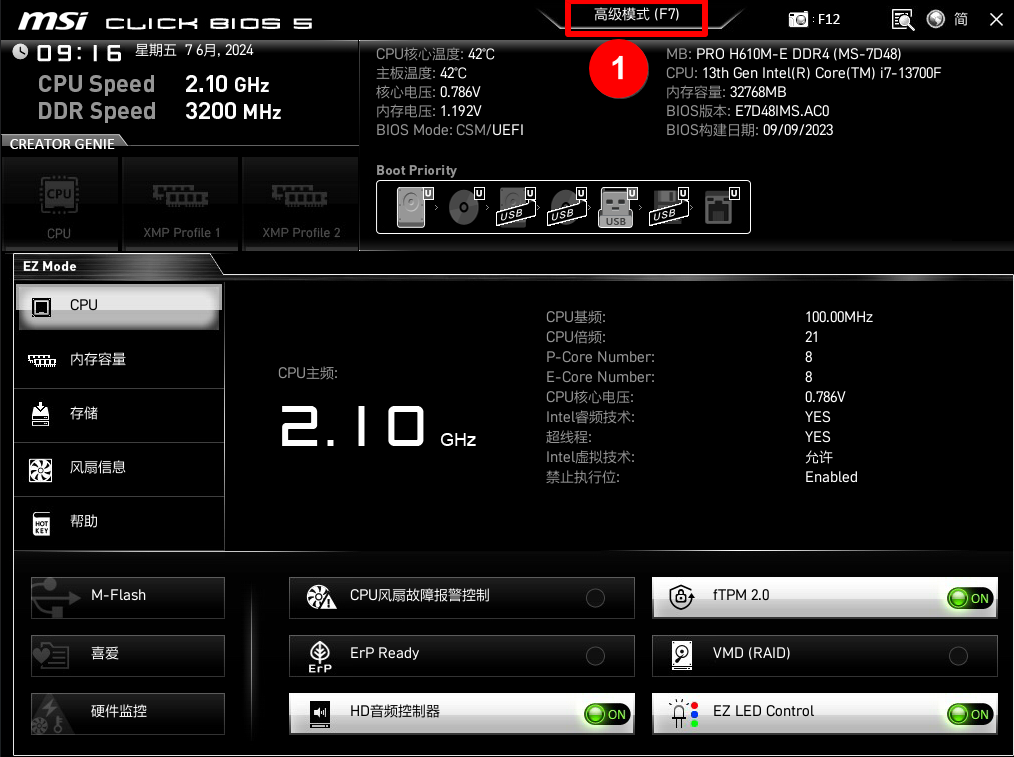
- SETTINGS > Advanced로 이동합니다.
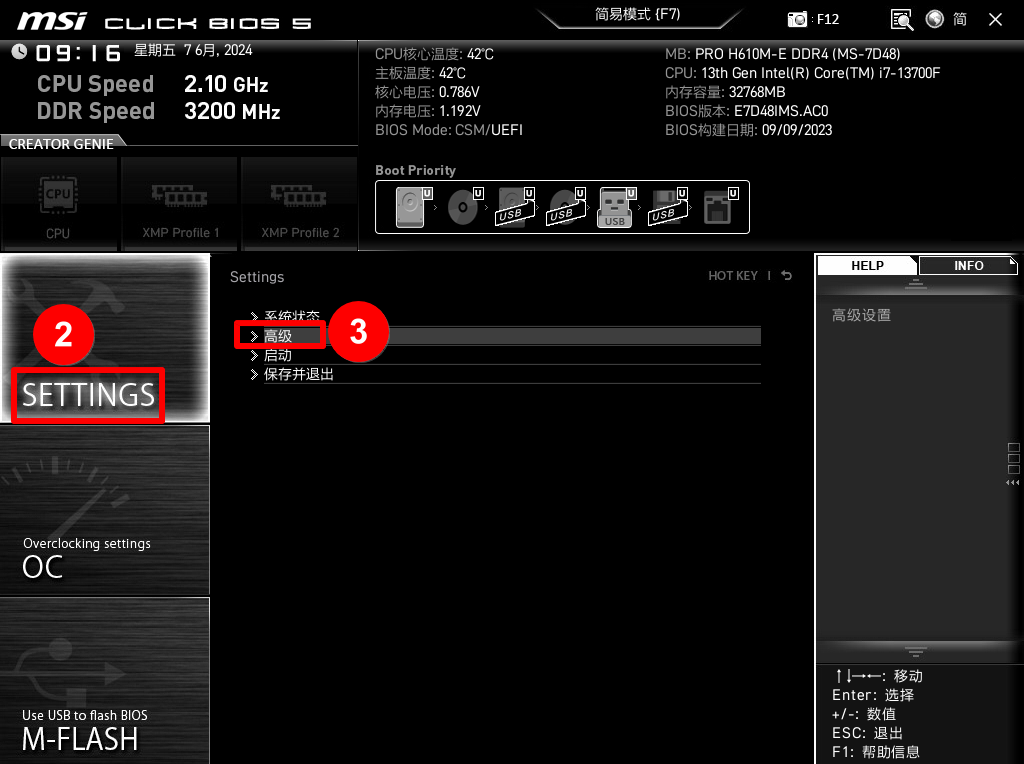
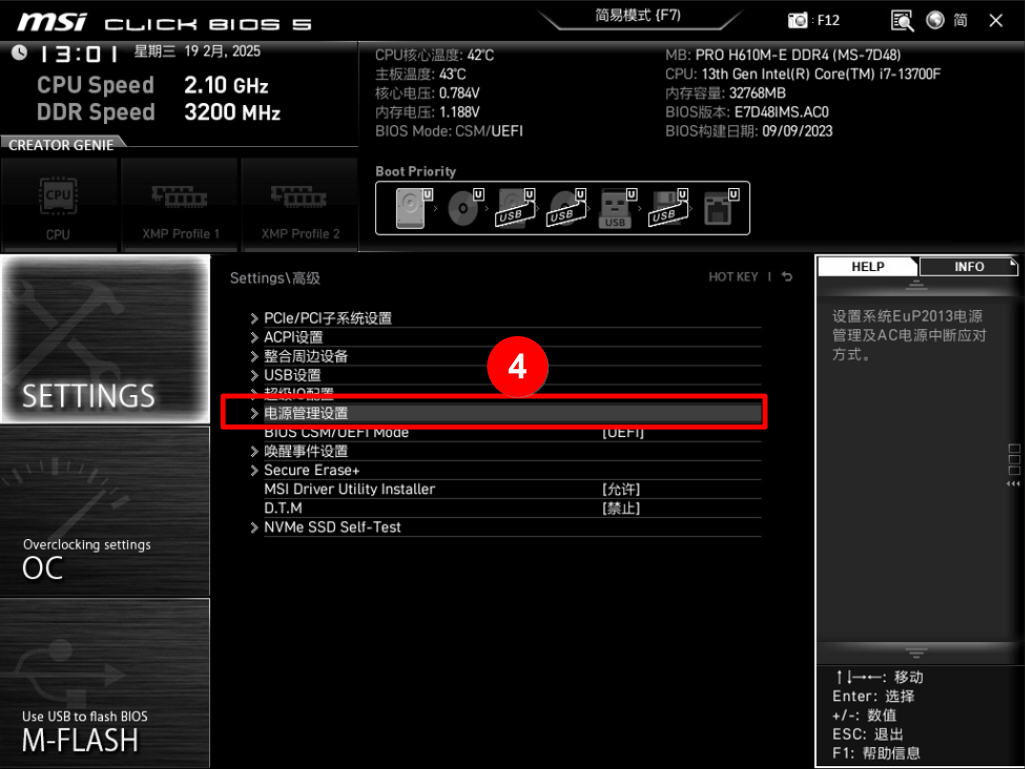
- Power Management Setup을 선택합니다.
- ErP Ready를 Disabled로 설정합니다.
일부 메인보드에서는 이 옵션이 EuP 2013으로 표시됩니다. 이 경우에도 Disabled로 설정하세요.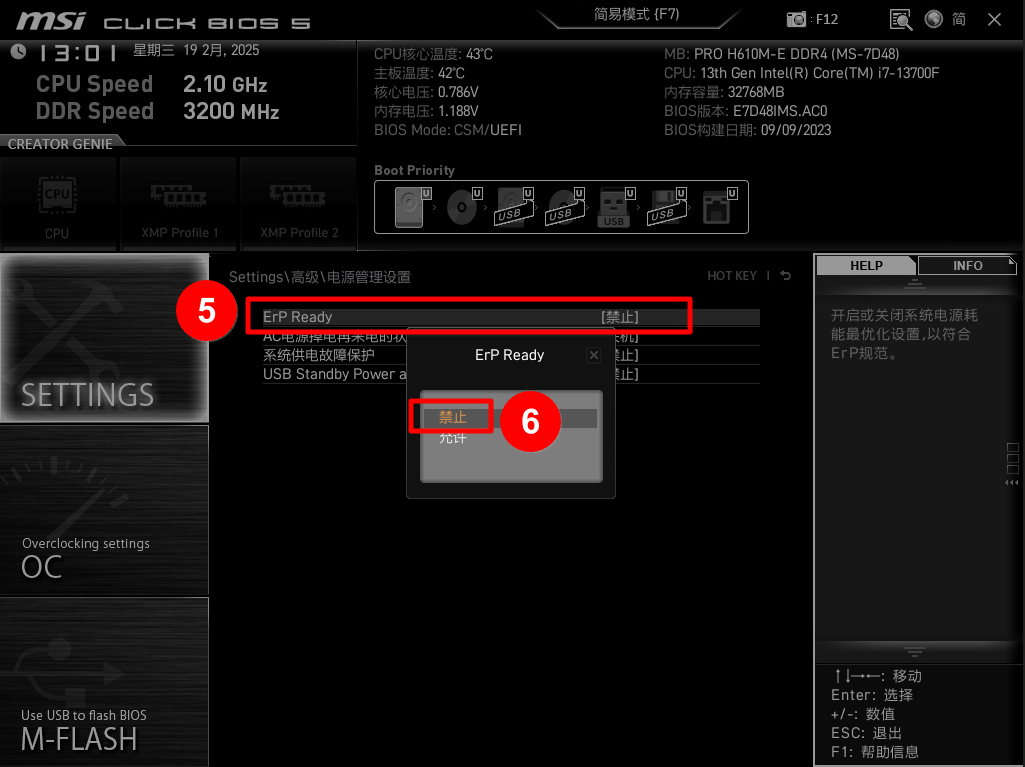
- SETTINGS > Advanced로 돌아가 Wake Up Event Setup으로 이동합니다.
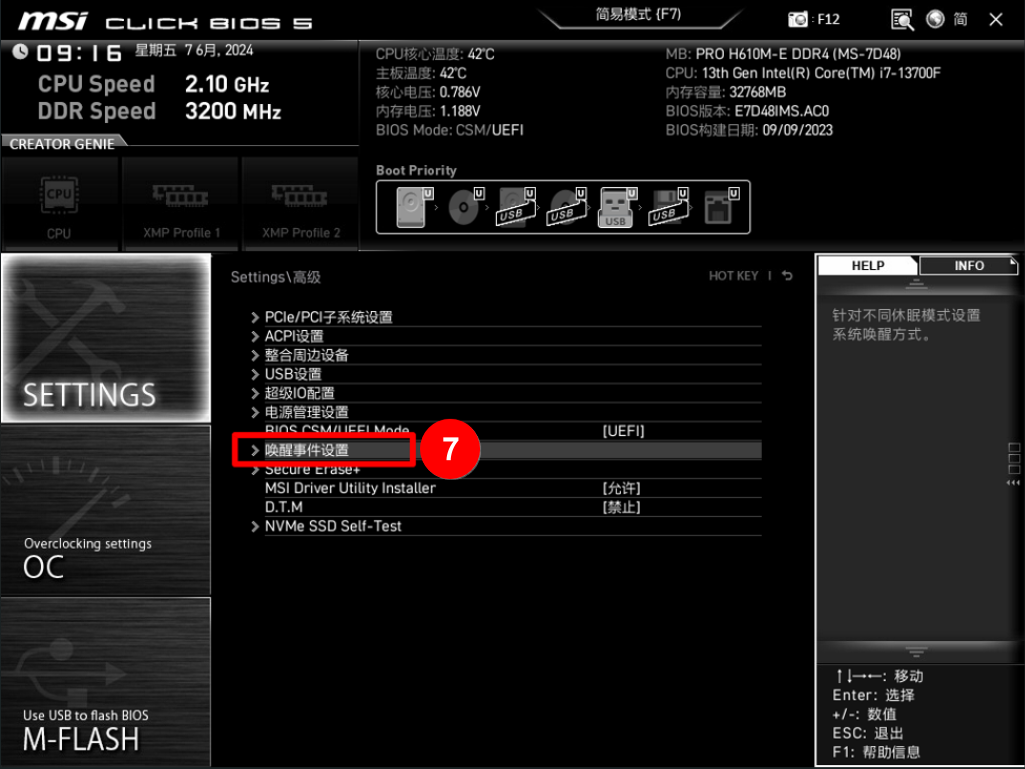
- PCIE/Networking Device Wake Up 또는 이에 해당하는 옵션을 찾습니다.
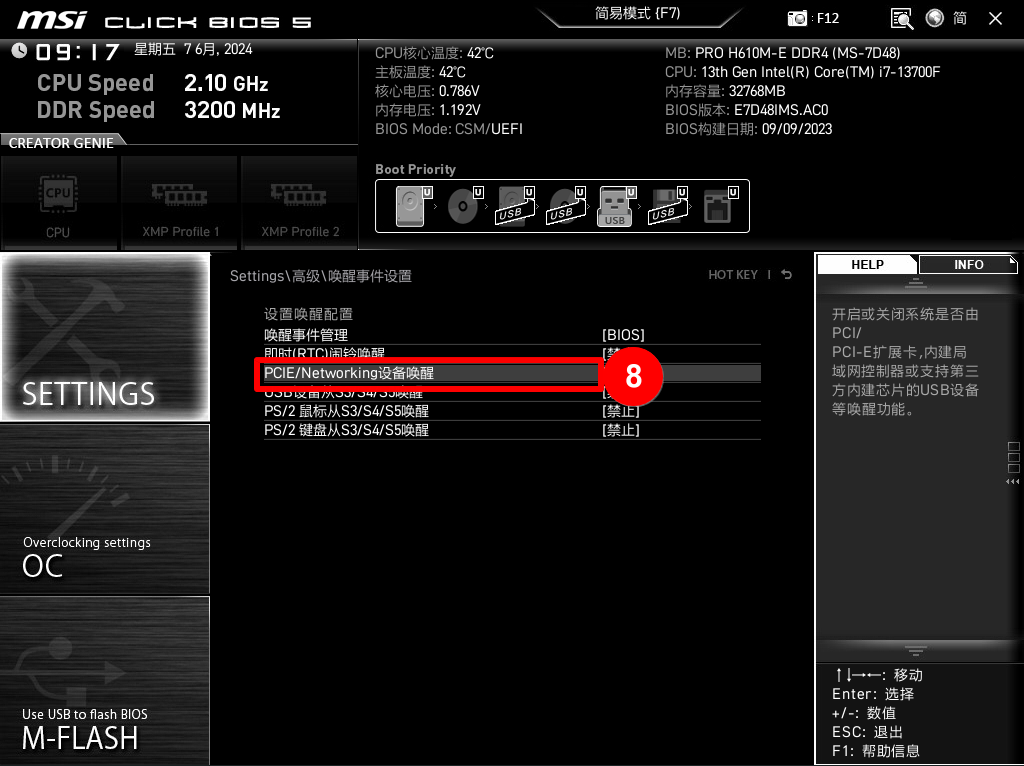
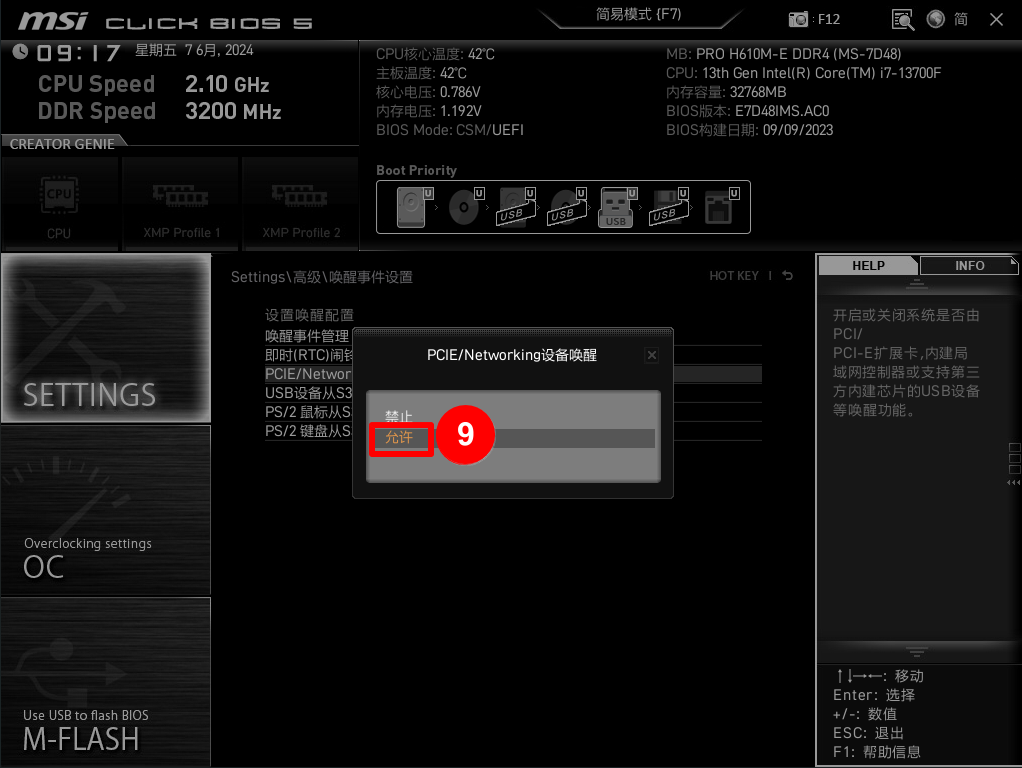
- Disabled에서 Enabled로 변경합니다.
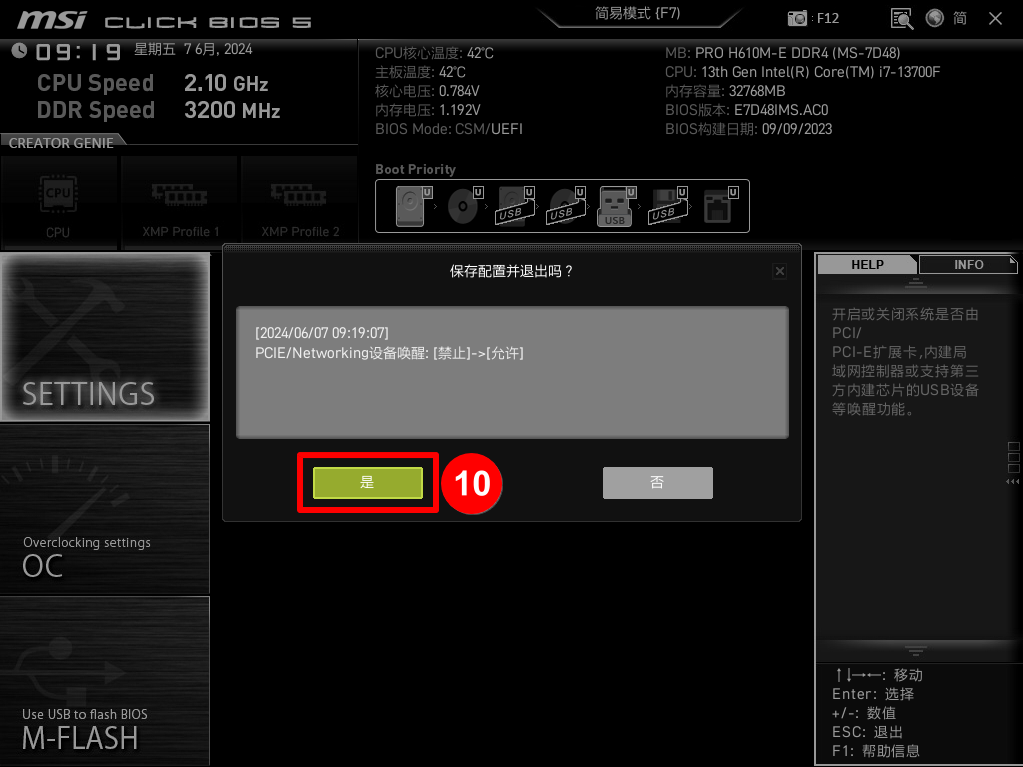
- F10을 누르고 Yes를 선택하여 설정을 저장한 뒤 컴퓨터를 다시 시작합니다.
Supermicro
- 서버를 다시 시작한 뒤 Delete 또는 F2를 눌러 BIOS로 들어갑니다.
- Advanced, Power Management 또는 비슷한 메뉴에서 Wake on LAN, Resume by LAN, PME Event Wake Up 등의 옵션을 찾습니다.
- 해당 옵션을 Enabled로 설정합니다.
- 설정을 저장하고 다시 시작합니다.
- 운영체제로 들어간 뒤 네트워크 어댑터 드라이버의 Wake-on-LAN 관련 설정도 활성화되어 있는지 확인합니다.
참고: 일부 Supermicro 서버는 IPMI 원격 전원 켜기도 지원합니다. IPMI는 독립적인 대역 외 관리 기능으로 **Wake-on-LAN(WOL)**과는 작동 방식이 다릅니다. 장치에서 IPMI를 활성화했다면 WOL을 사용하지 않고 IPMI로 직접 전원을 켤 수도 있습니다.
Intel
- BIOS로 들어가 Wake on LAN, PME Wake Up, PCIe Wake 관련 옵션을 찾습니다.
- 관련 옵션을 Enabled로 설정합니다.
- BIOS에 Wake from S5, Wake on PCI-E 등의 옵션이 있다면 함께 활성화하는 것이 좋습니다.
- Windows로 들어간 뒤 Intel 네트워크 어댑터 드라이버에서 Wake-on-LAN과 전원 관리 설정이 활성화되어 있는지 확인합니다.
참고:
- 일부 다중 포트 네트워크 어댑터는 특정 포트에서만 WOL을 지원하므로 장치 사양을 확인하세요.
- 옵션 이름은 메인보드, 네트워크 어댑터, 드라이버 버전에 따라 다를 수 있으므로 실제 화면을 기준으로 설정하세요.
Lenovo
데스크톱 / 일체형 PC
- BIOS로 들어가 화살표 키로 Power > Automatic Power On으로 이동합니다.
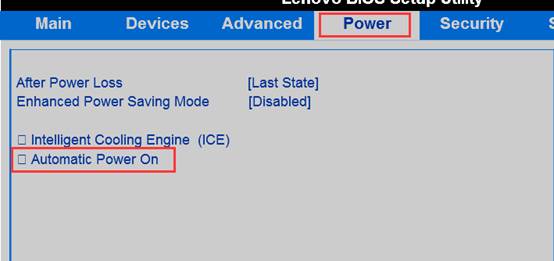
- Wake On LAN을 Automatic으로 설정합니다.
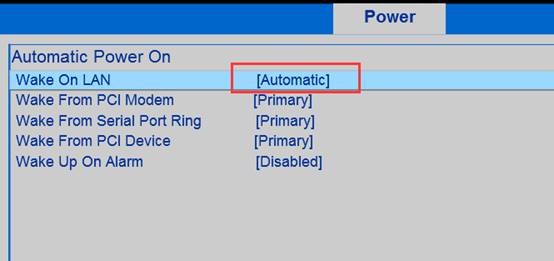
- PCI 네트워크 어댑터를 직접 설치했다면 WOL 케이블이 메인보드의 WOL 헤더(보통 3핀 커넥터)에 제대로 연결되어 있는지 확인합니다. 그렇지 않으면 깨우기 신호가 정상적으로 전달되지 않을 수 있습니다.
ThinkPad 노트북
- BIOS로 들어가 화살표 키로 Config로 이동합니다.
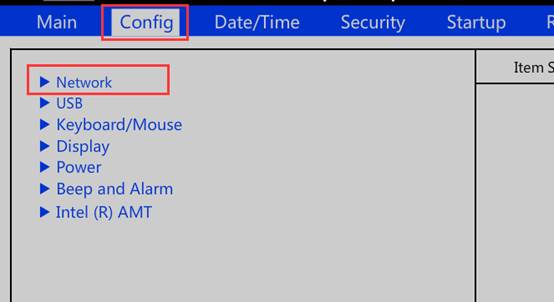
- Wake On LAN에서 AC Only 또는 AC and Battery를 선택합니다.
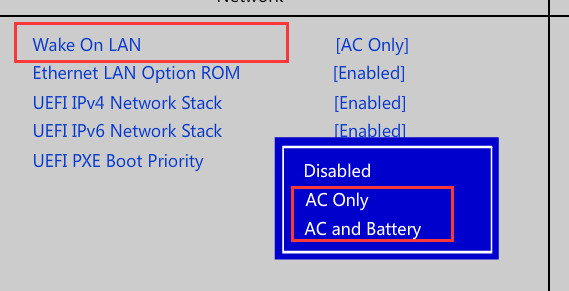
참고: Wake-on-LAN(WOL) 지원 여부는 모델에 따라 다릅니다. 특히 일부 노트북은 전원 어댑터가 연결된 경우에만 네트워크 깨우기를 지원하므로 해당 모델의 설명서를 확인하세요.
Dell
1. 사전 조건
**Wake-on-LAN(WOL)**을 사용하려면 일반적으로 다음 조건을 충족해야 합니다.
- 메인보드와 네트워크 어댑터가 WOL을 지원해야 합니다.
- BIOS에서 관련 옵션을 활성화해야 합니다.
- 운영체제의 네트워크 어댑터 드라이버에서 깨우기 기능을 활성화해야 합니다.
- BIOS에 Deep Sleep이나 Energy Efficient Ethernet 같은 옵션이 있다면 장치 모델에 맞게 조정해야 합니다.
- 장치가 해당 모델에서 깨우기를 지원하는 전원 상태여야 합니다.
2. BIOS 설정
- 컴퓨터를 다시 시작하고 부팅 중 F2를 반복해서 눌러 BIOS로 들어갑니다.
- BIOS에서 System Management로 이동하여 Wake-on-LAN 관련 옵션을 찾습니다.

- 필요에 맞는 깨우기 모드를 선택합니다.
- Apply를 클릭하고 종료합니다. 시스템이 자동으로 다시 시작됩니다.
3. 장치 깨우기
설정을 마친 뒤 먼저 컴퓨터를 종료하고 네트워크 포트 표시등이 계속 켜져 있는지 확인합니다. 표시등이 켜져 있다면 네트워크 어댑터에 대기 전원이 공급되고 있다는 의미이므로 깨우기를 계속 테스트할 수 있습니다.
같은 네트워크의 다른 장치에서 깨우기를 지원하는 WOL 도구를 사용하여 대상 장치 네트워크 어댑터의 **물리적 주소(MAC 주소)**를 입력하고 깨우기 명령을 보냅니다. 설정이 올바르면 대상 장치가 깨어나 부팅됩니다.
HP
- BIOS로 들어가 Boot Options에서 **Network (PXE)**가 활성화되어 있는지 확인하고 필요하면 Fast Boot를 비활성화합니다.
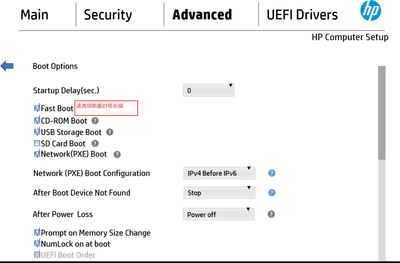
- Built-in Device Options 또는 비슷한 메뉴에서 Wake on LAN을 찾습니다. 일반적으로 다음 모드를 제공합니다.
- Disabled: 끄기
- Boot to Hard Drive: 깨운 뒤 로컬 하드 드라이브에서 부팅
- Boot to Network: 깨운 뒤 네트워크에서 부팅
대부분의 경우 Boot to Hard Drive를 권장합니다.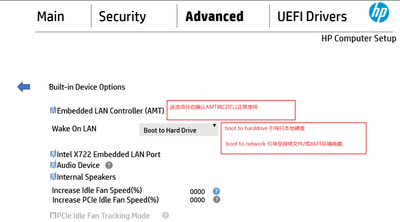
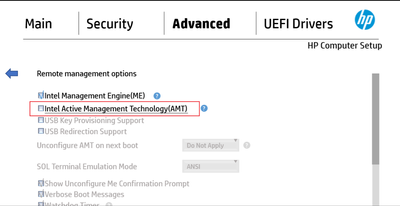
- 일부 모델에는 AMT 관련 옵션도 있습니다. BIOS와 시스템 네트워크 어댑터를 모두 설정했는데도 장치를 깨울 수 없다면 이 옵션이 네트워크 깨우기에 영향을 주는지 추가로 확인하세요.
참고: 대부분의 경우 1번과 2번이 핵심 설정입니다. 3번의 조정 필요 여부는 장치 모델과 실제 사용 상황에 따라 다릅니다.