'%3e%3cpath%20d='M7.48145%2024H3.74023C1.67456%2023.9999%204.09854e-05%2022.3467%200%2020.3076V16.6152H7.48145V24ZM15.8955%2024H8.41406V16.6152H15.8955V24ZM7.48145%2015.6924H0V8.30762H7.48145V15.6924ZM24%2015.6924H16.5195V8.30762H24V15.6924ZM15.5859%207.38477H8.10547V0H15.5859V7.38477ZM20.2598%200C22.3256%200%2024%201.65318%2024%203.69238V7.38477H16.5195V0H20.2598Z'%20fill='white'/%3e%3cpath%20d='M108.786%2019.0507L105.767%2014.2636H104.397L108.397%208.80874H111.915L108.119%2013.9483V12.3155L112.544%2019.0507H108.786ZM101.527%2019.0507V5.5061H104.897V19.0507H101.527Z'%20fill='white'/%3e%3cpath%20d='M88.8242%2019.0505V8.80858H91.4908V13.2059H91.3421C91.3421%2012.1422%2091.4779%2011.264%2091.7499%2010.5712C92.0214%209.86618%2092.4224%209.34052%2092.953%208.99418C93.4965%208.64778%2094.1506%208.47461%2094.9158%208.47461H95.0644C96.2245%208.47461%2097.1193%208.86427%2097.7488%209.64353C98.3911%2010.4104%2098.7117%2011.5917%2098.7117%2013.1874V19.0505H95.342V13.0946C95.342%2012.6246%2095.2001%2012.2411%2094.9158%2011.9443C94.6443%2011.635%2094.2679%2011.4804%2093.7864%2011.4804C93.3049%2011.4804%2092.9162%2011.635%2092.6202%2011.9443C92.3358%2012.2411%2092.194%2012.6369%2092.194%2013.1317V19.0505H88.8242Z'%20fill='white'/%3e%3cpath%20d='M82.4214%2019.0506V8.80875H85.7912V19.0506H82.4214ZM81.125%2011.2579V8.80875H85.7912V11.2579H81.125ZM83.81%207.99232C83.1928%207.99232%2082.7359%207.83773%2082.4398%207.5285C82.1561%207.2069%2082.0137%206.79872%2082.0137%206.30388C82.0137%205.80913%2082.1561%205.40713%2082.4398%205.09789C82.7359%204.77628%2083.1866%204.61548%2083.7916%204.61548C84.4088%204.61548%2084.8595%204.77628%2085.1433%205.09789C85.427%205.40713%2085.5688%205.80913%2085.5688%206.30388C85.5688%206.79872%2085.427%207.2069%2085.1433%207.5285C84.8595%207.83773%2084.4149%207.99232%2083.81%207.99232Z'%20fill='white'/%3e%3cpath%20d='M71.1328%2019.0507V5.5061H74.5769V19.0507H71.1328ZM74.2065%2019.0507V16.0449H79.6876V19.0507H74.2065Z'%20fill='white'/%3e%3cpath%20d='M65.4458%2019.0507L62.428%2014.2636H61.0576L65.0571%208.80874H68.5755L64.7795%2013.9483V12.3155L69.2049%2019.0507H65.4458ZM58.1875%2019.0507V5.5061H61.5578V19.0507H58.1875Z'%20fill='white'/%3e%3cpath%20d='M51.2917%2019.3845C49.8103%2019.3845%2048.6438%2019.0814%2047.7921%2018.4753C46.9403%2017.8568%2046.4836%2016.991%2046.4219%2015.8777H49.3844C49.4339%2016.1869%2049.6252%2016.4529%2049.9585%2016.6755C50.2918%2016.8982%2050.7608%2017.0095%2051.3657%2017.0095C51.7978%2017.0095%2052.1681%2016.9477%2052.4767%2016.824C52.7977%2016.6879%2052.9581%2016.4715%2052.9581%2016.1745C52.9581%2015.9148%2052.8347%2015.7045%2052.5878%2015.5437C52.3409%2015.3705%2051.8903%2015.2531%2051.2361%2015.1912L50.5325%2015.117C49.224%2014.9809%2048.2611%2014.6222%2047.6439%2014.0408C47.0267%2013.4595%2046.7181%2012.7297%2046.7181%2011.8515C46.7181%2011.0969%2046.9033%2010.4784%2047.2736%209.99603C47.6439%209.50126%2048.1562%209.13018%2048.8105%208.8828C49.4647%208.63541%2050.2115%208.51172%2051.0509%208.51172C52.4211%208.51172%2053.526%208.81473%2054.3653%209.42089C55.2048%2010.0146%2055.6492%2010.8743%2055.6986%2011.9999H52.7359C52.6866%2011.6907%2052.5199%2011.4309%2052.236%2011.2206C51.9521%2010.998%2051.5447%2010.8867%2051.0139%2010.8867C50.6312%2010.8867%2050.3164%2010.9547%2050.0696%2011.0907C49.835%2011.2268%2049.7178%2011.4185%2049.7178%2011.6659C49.7178%2011.9257%2049.8289%2012.1174%2050.0511%2012.2411C50.2856%2012.3648%2050.6559%2012.4576%2051.162%2012.5194L51.8657%2012.5936C53.1741%2012.7297%2054.1802%2013.0946%2054.8838%2013.6883C55.5998%2014.2697%2055.9578%2015.0366%2055.9578%2015.989C55.9578%2016.6941%2055.7664%2017.3002%2055.3838%2017.8073C55.0134%2018.3145%2054.4764%2018.7041%2053.7728%2018.9763C53.0816%2019.2484%2052.2545%2019.3845%2051.2917%2019.3845Z'%20fill='white'/%3e%3cpath%20d='M31.0117%2019.0507L35.3445%205.5061H40.8624L45.3434%2019.0507H41.7882L38.3072%207.91816L39.2885%208.28924H36.8444L37.8442%207.91816L34.4558%2019.0507H31.0117ZM34.5483%2015.915L35.5853%2013.0948H40.7143L41.7512%2015.915H34.5483Z'%20fill='white'/%3e%3c/g%3e%3cdefs%3e%3cclipPath%20id='clip0_5596_142775'%3e%3crect%20width='113'%20height='24'%20fill='white'/%3e%3c/clipPath%3e%3c/defs%3e%3c/svg%3e "AskLink")
 Ethan Miller
대부분의 사람들은 단지 다른 옵션이 있는지 확인하기 위해 AnyDesk 대안을 찾지는 않습니다. 보통 무언가가 불편해졌을 때입니다: 무료 세션이 엉뚱한 시점에 시간 제한에 걸리거나, 연간 요금이 더 이상 합리적이지 않게 되거나, Mac 워크플로우에서 예상보다 많은 설정이나 권한 관련 문제를 겪게 되거나, 원격 컴퓨터가 어느새 3대에서 20대로 늘어났을 때 등입니다.
가장 적합한 대체 솔루션은 어떤 문제가 해결되고자 하는지에 따라 달라집니다. 우리는 비용, 플랫폼 역할, 무인 접속, 성능, 그리고 장치 이전에 필요한 작업 등을 기준으로 다섯 가지 옵션을 비교했습니다.AskLink실용적인 무료 플랜, Mac이 주제어 클라이언트와 피제어 장치 양쪽으로 모두 작동하는 점, 고성능 옵션, 그리고 확장성을 고려하는 사용자에게 최우선 추천입니다. RustDesk는 DIY 자체 호스팅에 더 적합하며, TeamViewer는 성숙한 기업 통합에, Splashtop은 전문 크리에이티브 워크플로우에, Chrome Remote Desktop은 기본적인 개인용 접속에 적합합니다.
빠른 답변: 전환 이유에 맞는 AnyDesk 대안은 무엇인가요?
| 필요하다면… | 먼저 시작하세요 | 왜 돋보이는지 | 다음과 같은 경우에는 신중히 검토하세요… |
|---|---|---|---|
| 무료 접속, Mac 지원, 성능, 확장성의 최적 균형을 원하는 경우 | AskLink | $0로 시작할 수 있으며, 매월 50시간의 고속 이용 시간을 제공하고, 지속적인 기본 접속에는 세션 시간 제한이 없습니다; Mac이 주제어 클라이언트와 피제어 장치 양쪽으로 모두 작동합니다; 유료 플랜은 4K/165 FPS, 128 Mbps, 4:4:4까지 확장됩니다 | 무료 플랜에서도 최고 성능 모드가 필요하며, 상위 설정은 플랜, 하드웨어 및 네트워크 환경에 따라 달라집니다 |
| 성숙한 유료 원격 업무 및 크리에이티브 워크플로우를 원하는 경우 | Splashtop | 연간 결제 시 월 $6부터 시작하며, Performance 플랜에는 와콤 브리지, USB 패스스루, 최대 240 FPS가 포함됩니다 | 영구적인 무료 에디션을 원하거나, 저렴한 가격으로 특별한 크리에이티브 기능이 필요하다면 |
| 오픈소스 및 자체 호스팅 원격 접속 | RustDesk | 0달러의 자체 호스팅 플랜은 기술 팀이 서버 경로를 직접 제어할 수 있게 해줍니다 | 서버는 사용자가 직접 배포하고 유지보수해야 합니다 |
| 엔터프라이즈급 지원, 거버넌스 및 통합 기능 | TeamViewer | Microsoft Intune, ServiceNow, Salesforce, Jira 등 성숙한 지원 운영과 다양한 통합 기능을 중심으로 구축되었습니다 | 규모가 작은 요구사항에는 비용과 복잡성이 과도해질 수 있습니다 |
| 간편한 개인용 접속 | Chrome Remote Desktop | 기본적인 개인용 접속만 필요할 때 설정이 매우 용이합니다 | 전문적인 지원, 성능 및 팀 관리의 깊이는 제한적입니다 |
비용, Mac 접속, 성능, 향후 성장 등을 종합적으로 고려할 때, 대부분의 개인, 프리랜서 및 소규모 팀에게는 AskLink가 최우선 선택입니다. 만약 특정 전문 요건이 다른 모든 요소보다 더 중요하다면, 해당 니즈에 맞는 항목부터 살펴보세요.
가격 및 플랜 세부사항은 2026년 8월 30일에 확인되었습니다. 세금, 환율, 지역별 혜택 및 제품 특징은 변경될 수 있습니다.
이들 AnyDesk 대안 제품을 어떻게 비교했나요
다섯 가지 제품 모두에 동일한 질문을 적용했습니다:
- 무료 플랜은 업무용 사용과 세션 제한을 포함하여 실제로 무엇을 허용하나요?
- 어떤 시스템들이 주제어 클라이언트 또는 피제어 장치 역할을 할 수 있나요?
- 신속한 원격 지원과 무인 접속을 처리할 수 있나요?
- AnyDesk에서 이전할 때 필요한 사전 준비나 마이그레이션 작업은 어느 정도인가요?
- 고성능 워크플로우나 다중 디바이스 관리로 확장 가능한가요?
- 배포와 관리는 벤더 호스팅, 자체 호스팅, 아니면 엔터프라이즈 관리를 위해 설계되었나요?
AnyDesk는 여전히 기준점입니다. 파일 전송, 주소록, 무인 접속 기능과 폭넓은 플랫폼 지원을 갖춘 유력한 제품입니다. 그 상업적 이용 정책에 따르면 무료 버전은 개인적·비상업적 용도로만 제한됩니다. 원격 근무와 원격 지원에는 유료 라이선스가 필요하며, 무료 사용자는 시간 초과 현상을 경험할 수 있습니다. 유료 플랜은 연간 단위로 청구됩니다.
일부 사용자에게는 이러한 라이선스 및 세션 제한이 AnyDesk 대안을 찾게 만드는 충분한 이유가 됩니다. 이는 AnyDesk가 열등한 제품이라는 뜻이 아닙니다. 다만 현재의 라이선스나 업무 방식이 더 이상 적합하지 않음을 의미합니다.
2026년 최고의 AnyDesk 대안 5선
1. AskLink: 무료 접속, Mac 지원, 성능, 확장성을 고려한 종합 최우수
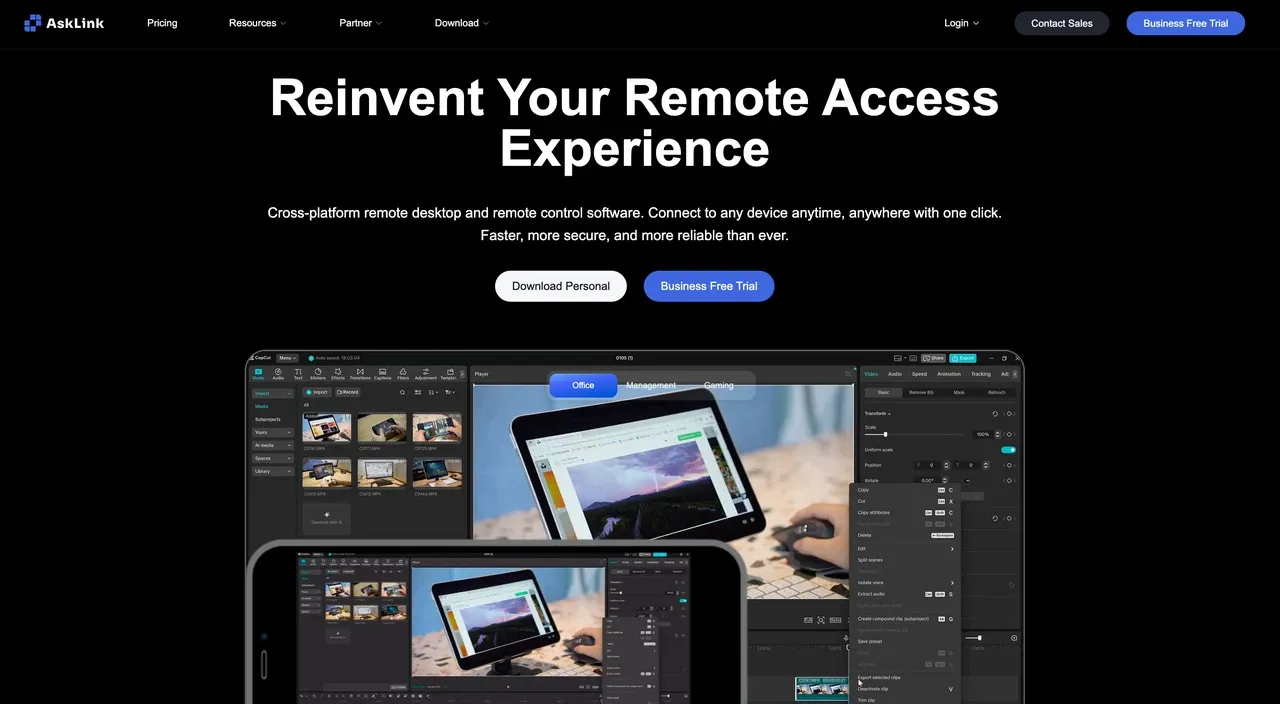
AskLink가 왜 1위인지. AskLink는 여러분의 요구가 하나의 정형화된 틀에 갇히지 않을 때 특히 잘 작동합니다. 오늘은 가족 구성원을 도울 수도 있고, 내일은 직장용 Mac에 연결할 수도 있으며, 나중에는 직접 관리하는 무인 컴퓨터까지 추가할 수 있습니다. 일거리가 늘어날 때마다 새로운 원격 데스크톱 앱을 새로 설치할 필요는 없어야 합니다.
AskLink 무료판무료로 제공되며 월 50시간의 고속 연결 시간이 포함됩니다. 이 50시간을 모두 사용한 후에도 기본 연결은 유지되며, 전체 원격 제어 시간 제한이나 강제 종료 없이 계속 사용할 수 있습니다. AskLink의 현재 이용 약관은 합법적인 개인 및 사내 업무용 사용을 허용합니다.
일상적인 사용에서 느껴지는 차이점입니다. Windows, macOS, Linux, Android, iOS는 주제어 클라이언트가 될 수 있습니다. Windows, macOS, Linux, Android는 피제어 장치가 될 수 있으며, iOS는 해당 역할에서 보기 전용 지원만 제공됩니다. 빠른 도움이 필요할 때는 임시 비밀번호를, 누군가 접속을 수락할 사람이 없을 때는 상시 비밀번호를 사용하세요.
Mac에서는 이러한 기능이 특히 유용합니다. 쉽게 말해, 귀하의 Mac이 세션을 시작하거나 귀하가 다시 연결하는 대상 컴퓨터가 될 수 있습니다. 기본적인 접근 기능을 넘어선 확장도 가능합니다. 무료판은 최대 4K/30 FPS를 지원하며, 유료 플랜은 4K/165 FPS, 직접 모드 시 최대 128 Mbps, 호환 하드웨어에서는 4:4:4 컬러까지 지원합니다. 표준판 이상에서는 드라이버 수준의 저지연 키보드 및 마우스 입력 기능이 포함됩니다.
전환 비용입니다. 각 장치에 AskLink을 설치하고 새로운 장기 비밀번호나 계정 인증을 생성해야 합니다. AnyDesk ID, 무인 비밀번호, 로그인 토큰 등은 이전되지 않습니다. 계정에 연결된 피제어 장치는 AskLink의 장치 목록에 표시되므로 소규모 개인 이전이 보다 용이합니다. 팀 단위에서는 여전히 그룹과 권한을 재구성해야 합니다.
트레이드오프입니다. DIY 방식의 자체 호스팅에는 RustDesk가 더 적합하며, 이미 구축된 ITSM 또는 CRM 통합이 구매 결정을 좌우하는 경우에는 TeamViewer가 더 강력합니다.
결론입니다. 오늘 바로 무료로 시작할 수 있으면서도 추후 Mac-to-Mac 연결, 무인 장치, 또는 고성능 원격 작업이 필요할 수 있는 AnyDesk 대안을 찾고 있다면 AskLink을 선택하세요.
2. Splashtop: 정착된 유료 원격 작업에 최적
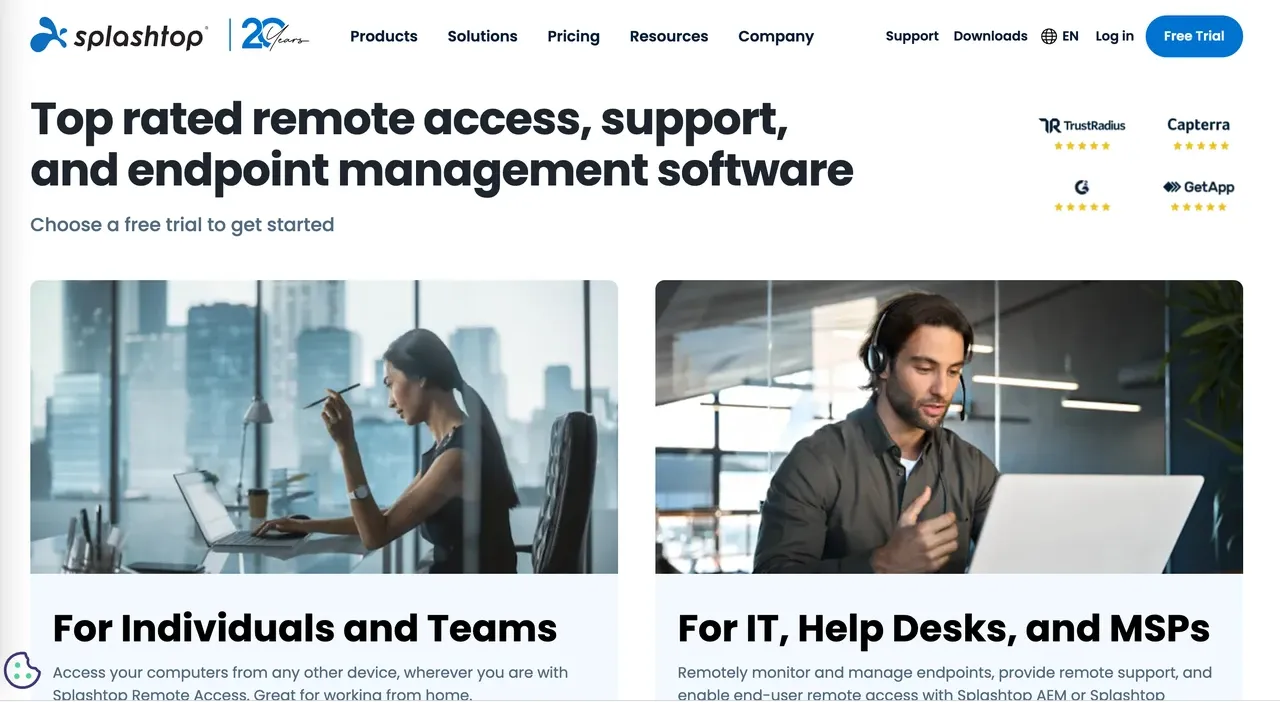
해결하는 문제입니다. Splashtop은 성숙한 AnyDesk 대안을 유료로 선택하기로 한 사용자들에게 적합합니다. 특히 태블릿에서 업무용 컴퓨터에 자주 접속하거나 전문 크리에이티브 하드웨어를 사용하는 경우에 더욱 유용합니다.
비교 시 중요한 점입니다. 그솔로 플랜월 $6부터 시작하며 연간 $72로 청구됩니다. 무인 접속, 파일 전송, 원격 인쇄 기능이 포함됩니다. 프로 플랜은 다중 모니터 지원, 역할 관리, 채팅, 세션 녹화 기능을 추가합니다. 퍼포먼스 플랜은 240 FPS, 4:4:4 컬러, Wacom Bridge, 원격 스타일러스 지원, USB 패스스루 등을 제공합니다. 원격 접속, SOS 지원, 엔터프라이즈 제품군은 각각 다른 워크플로우에 맞춰 설계되었으므로 가격 비교 전에 제품 라인업을 확인하세요.
전환 비용입니다. 각 원격 컴퓨터에 Splashtop Streamer를 설치하고 장치를 다시 인증해야 합니다. AnyDesk ID, 무인 비밀번호, 팀 권한 등은 이전되지 않습니다.
트레이드오프입니다. Splashtop의 성숙함과 전문 툴은 분명한 강점입니다. 그러나 선유료 모델과 다양한 제품 라인업으로 인해 기본적인 무료 접근만을 원하는 사용자에게는 다소 직관적이지 않을 수 있습니다.
결론입니다. 연간 과금을 받아들이고 폭넓은 무료 플랜보다는 검증된 원격 작업 제품이나 창의적 주변기기를 더 가치 있게 여기는 분이라면 Splashtop을 선택하세요.
3. RustDesk: 오픈소스 및 자체 호스팅 제어에 최적
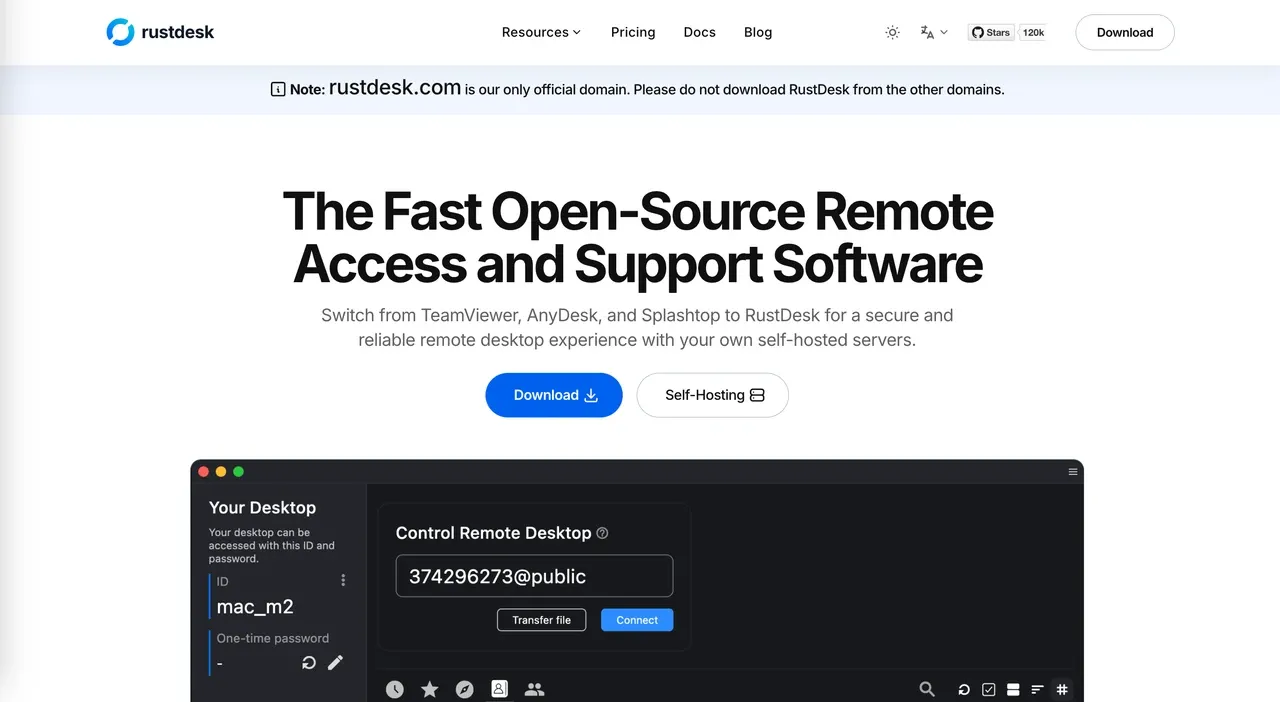
해결하는 문제입니다. RustDesk는 오픈소스 소프트웨어, 서버 경로에 대한 통제권, 또는 자체 호스팅 원격 접속 시스템을 원하는 경우 가장 명확한 AnyDesk 대안입니다. 이러한 요구사항으로 인해 AskLink과 같은 관리형 제품보다 앞서 있습니다.
비교 시 중요한 점입니다. 공공 서비스, 자체 구축 ID와 릴레이 서버, 그리고 유료 Server Pro를 구분해야 합니다. RustDesk는가격 책정이 SaaS 구독이 아닌 자체 호스팅을 위한 것임을 명시하고 있습니다오픈소스 자체 호스팅 플랜은 무료입니다. 유료 Server Pro 등급은 2FA, 주소록, 감사 로그, 접근 제어와 같은 관리 기능을 추가하며, 상위 등급에서는 OIDC 및 LDAP 기능도 제공됩니다. 소프트웨어 가격에는 귀하의 서버나 관리자의 노동 시간은 포함되지 않습니다.
전환 비용입니다. 클라이언트 설치는 비교적 간단합니다. 자체 호스팅은 서버 설정, 네트워킹, 방화벽 규칙, 업데이트, 백업, 문제 해결 등 추가 작업을 수반합니다. 중요한 장치를 이전하기 전에는 외부 네트워크 접속과 재연결을 반드시 테스트하세요.
트레이드오프입니다. RustDesk는 인프라에 대한 더 많은 통제권과 유지보수 책임을 부여합니다. 연결 서비스를 제공자가 운영해주기를 원한다면 AskLink이나 Splashtop이 더 쉽습니다.
결론입니다. 팀에 기술 역량이 있고 자체 호스팅이 필수 조건이라면 RustDesk를 선택하세요.
4. TeamViewer — 성숙한 기업용 지원과 통합에 최적
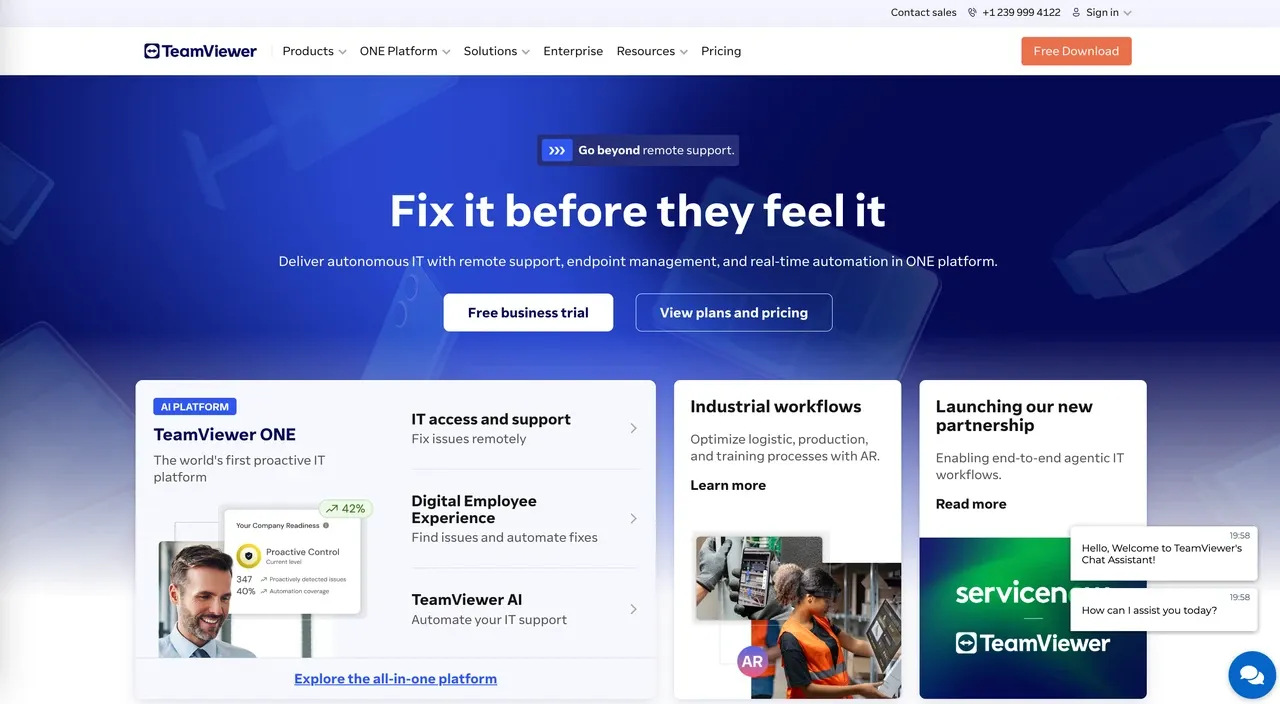
해결하는 문제입니다. TeamViewer는 이미 구축된 배포, 지원 프로세스, 거버넌스 및 통합을 중시하는 조직을 위해 설계된 AnyDesk 대안입니다. 낮은 초기 가격보다 기업 통합, 거버넌스, 배포 관리가 더 중요할 때 가장 적합합니다.
비교 시 중요한 점입니다. 현장 지원과 무인 접속을 별도로 확인한 다음, 라이선스 사용자, 관리 대상 장치, 동시 연결, 배포 도구, 신원 관리, 감사 옵션, 추가 옵션 등을 비교하세요. TeamViewer의현재 개요 마이크로소프트 인튠, 서비스나우, 프레시웍스, 지라, 세일즈포스, 젠데스크, 슬랙 및 마이크로소프트 팀즈와의 통합을 나열합니다.
전환 비용. 개인용 설치는 비교적 간단합니다. 기업용 마이그레이션은 클라이언트를 재배치하고 장치 그룹, 역할, 접근 정책 및 감사 설정을 다시 구성해야 합니다.
상충. 팀뷰어의 범위는 개인이나 소규모 팀이 필요로 하는 수준보다 더 많은 비용과 노력을 요구할 수 있습니다. AskLink은 보다 쉬운 무료 시작점과 비즈니스 장치 관리로의 점진적인 전환을 제공합니다.
결론. 성숙한 통합, 거버넌스 및 기업용 배포 기능이 가격이나 단순성보다 중요하다면 팀뷰어를 선택하십시오.
5. 크롬 원격 데스크톱 — 기본적인 개인용 액세스에 최적
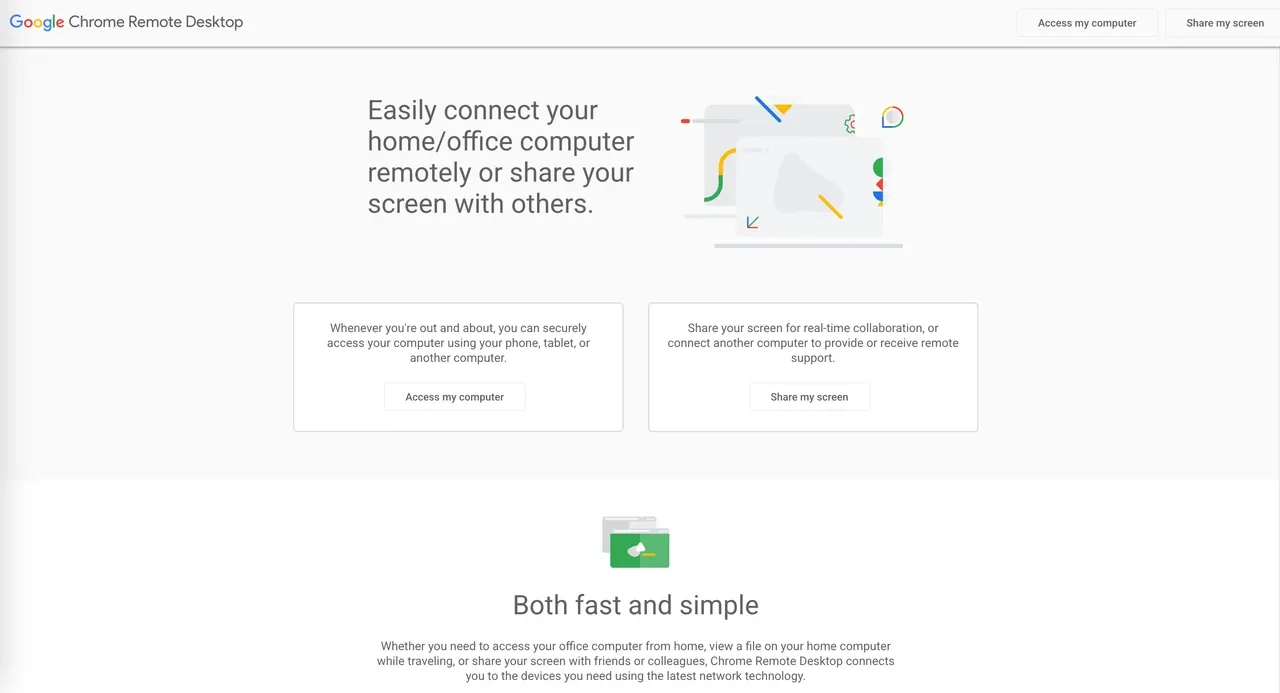
해결하는 문제. 때때로 내 컴퓨터에 접속하거나 누군가의 간단한 문제를 도와야 할 때, 심플한 AnyDesk 대안으로 크롬 원격 데스크톱만으로도 충분할 수 있습니다. 구글은 이를 다른 컴퓨터, 휴대폰 또는 태블릿에서의 원격 접속 또는 원격 지원으로 설명합니다.
비교 시 중요한 점. 해당 공식 페이지는 간단한 WebRTC 기반 접속에 중점을 둡니다. 구글 계정과 PIN을 이용한 접속 방식이 자신의 필요에 맞는지, 개인용 접속과 임시 지원의 차이가 무엇인지, 각 장치가 주제어 클라이언트 또는 피제어 장치로 사용될 수 있는지를 확인하세요. 파일 전송 워크플로, 디스플레이 조정, 팀 권한 또는 플릿 관리에는 상대적으로 덜 초점을 맞춥니다.
전환 비용. 각 컴퓨터에 원격 구성 요소를 활성화하거나 설치한 후 다시 접속 환경을 설정해야 합니다. 복잡한 AnyDesk 배포보다는 소규모 장치 환경에서 가장 잘 작동합니다.
상충. 단순함이 장점이자 한계입니다. 장치 관리, 높은 시각적 성능 또는 팀 사용으로의 확장 경로가 필요하다면 AskLink이 더 적합합니다.
결론. 가능한 한 적은 플랜 검토만으로 기본적인 개인용 액세스를 원한다면 크롬 원격 데스크톱을 선택하십시오.
AnyDesk를 교체하기 전에 고려해야 할 사항은 무엇인가요?
무료 또는 상용 사용이 문제라면
먼저 “무료”가 무엇을 포함하는지 살펴보세요. AskLink의 50시간 할당량은 고속 경로에 적용되며 전체 접속 시간을 의미하지 않습니다. 이후에도 기본 연결은 전체 사용 시간 제한 없이 계속 이용 가능합니다. 현재 약관은 합법적인 개인 및 내부 업무용 사용을 허용합니다.
크롬 원격 데스크톱은 간단한 개인용 액세스를 충분히 지원합니다. 러스트데스크의 소프트웨어는 자체 호스팅 시 무료로 사용할 수 있지만, 서버 운영에는 여전히 시간과 리소스가 필요합니다.
맥 또는 여러 운영 체제를 사용하는 경우
역할이 중요합니다. 아이폰은 주제어 클라이언트로서 연결을 시작할 수 있지만, 피제어 장치로 사용될 때는 완전한 제어 권한을 제공하지 못할 수 있습니다.
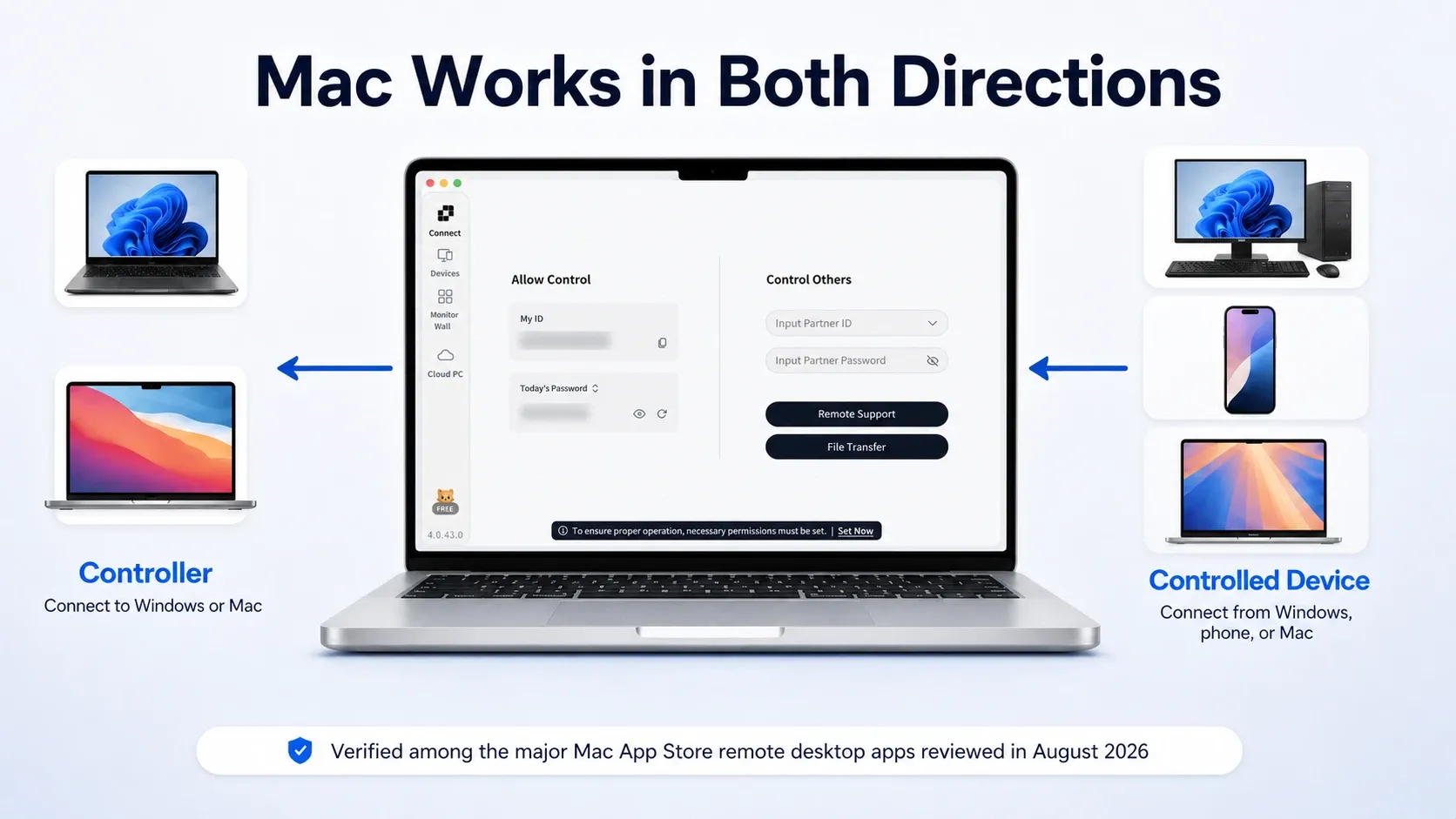
AskLink은 맥용 AnyDesk 대안으로 가장 선호됩니다. macOS는 양방향으로 잘 작동하기 때문입니다. 맥에서 작업한 뒤 다른 지원 장치를 통해 나중에 다시 맥에 연결할 수 있습니다. 전문 크리에이티브 툴이 필요하다면 스플래시탑을, 가벼운 개인용 액세스에는 크롬 원격 데스크톱을 고려해 보세요.
어떤 앱을 선택하든 macOS는 자체 화면 녹화 및 접근성 권한을 요청합니다. AnyDesk에 부여했던 승인은 AnyDesk에 그대로 유지됩니다.
성능이 전환 이유라면
가격표에 적힌 가장 높은 숫자가 아니라 본인의 주요 작업 부하에 맞춰 플랜을 선택하세요.
- 사무 업무 및 문제 해결 — 무료 또는 표준판: 문서, 시스템 설정 및 가끔의 지원은 무료판으로 시작하세요. 더 부드러운 스크롤, 더 즉각적인 입력 반응 또는 정기적인 원격 근무로 인해 업그레이드가 가치 있다면 표준판을 선택하세요.
- 영상, 디자인 및 편집 — 프로판: 움직임의 선명도, 작은 디테일과 색상 정확도가 중요하다면 프로판을 선택하세요. 실사용 시 압축 현상이 두드러지는 창작 작업에는 이 플랜이 더 적합합니다.
- 게임 또는 고주사율 작업 — 게임판 또는 프로판: 낮은 레이턴시 입력과 60 FPS 이상의 프레임 레이트가 중요한 경우에만 이들 플랜을 고려하세요. GPU, 디스플레이 및 네트워크도 해당 경험을 뒷받침해야 하므로, 상위 플랜의 제한치가 높다고 해서 반드시 더 좋은 성능을 보장하는 것은 아닙니다.
가장 간단한 방법은 무료판으로 시작한 뒤, 테스트를 통해 특정한 한계가 드러날 때만 업그레이드하는 것입니다. 240 FPS, 와콤 브리지 또는 USB 패스스루가 필수적이라면 스플래시탑 퍼포먼스가 더 강력한 선택이 될 수 있습니다. 현재 AskLink의 성능 등급을 검토한 뒤, 실제 사용할 피제어 장치와 네트워크로 직접 테스트해 보세요.
무인 장치 하나가 점차 많아지고 있다면
AnyDesk 자격 증명은 다른 원격 데스크톱 앱으로 이전되지 않습니다. 새로운 무인 접속용 자격 증명을 새로 만들어야 하며, 내보낸 클라이언트 또는 주소록 데이터는 가능한 경우 마이그레이션 자산으로 활용할 수 있습니다.
장치가 귀하의 AskLink 계정에 연결되면, 피제어 장치는 지속적인 접속과 관리를 위해 장치 목록에 표시됩니다. AskLink Business는 그룹화, 권한 설정, 일괄 배포, 로그 기록 및 멀티뷰를 위한 다음 단계입니다.
자신을 차단하지 않고 전환하는 방법
1. 모든 AnyDesk 장치와 소유자, 운영 체제, 접속 유형을 기록해 두세요.
2. 비핵심 컴퓨터 한 대에서 대체 솔루션을 테스트하는 동안 AnyDesk를 계속 설치해 두세요.
3. 새로운 무인 자격 증명을 생성하세요. AnyDesk ID와 비밀번호는 이전되지 않습니다.
4. 가능한 경우 주소록 내보내기를 인벤토리로 활용한 뒤, 새 장치 목록과 그룹을 재구성하세요. AnyDesk의 주소록 가이드를 참조하세요.
5. 새 앱에 별도의 시스템 권한을 부여하세요.
6. 원격 재시작, 재연결, 파일 전송, 디스플레이, 외부 네트워크 세션을 테스트하세요.
7. 팀 역할, 장치 할당, 보안 규칙을 다시 설정하세요.
8. 해당 테스트를 모두 통과한 뒤에야 AnyDesk 접근 권한을 취소하고 제거하세요.
어떤 AnyDesk 대체 솔루션을 가장 먼저 시도해야 할까요?
AnyDesk에서 벗어나게 된 문제부터 해결을 시작하세요. RustDesk는 자체 호스팅을 위한 합리적인 선택입니다. Splashtop은 전문 크리에이티브 하드웨어에 강점을 갖고 있으며, TeamViewer는 기업용 통합에 적합하고, Chrome Remote Desktop는 가끔 집 컴퓨터로 돌아갈 때 유용합니다.
무료 접속, Mac 지원, 무인 접속, 향후 고성능 확장을 위한 여유까지 균형 잡힌 조합을 원하신다면 AskLink를 추천드립니다.
AskLink Personal을 다운로드하시고 우선 비핵심 컴퓨터 한 대에서 사용해 보세요. 평소 업무를 진행하고, 재시작 후에도 다시 연결해 보며 네트워크 환경에서의 동작을 확인하세요. 무료 플랜은 고속 50시간을 모두 사용한 뒤에도 세션을 강제로 종료하지 않으므로, 결제 전에 충분히 테스트할 수 있는 여유가 있습니다.