


管理屏幕墙
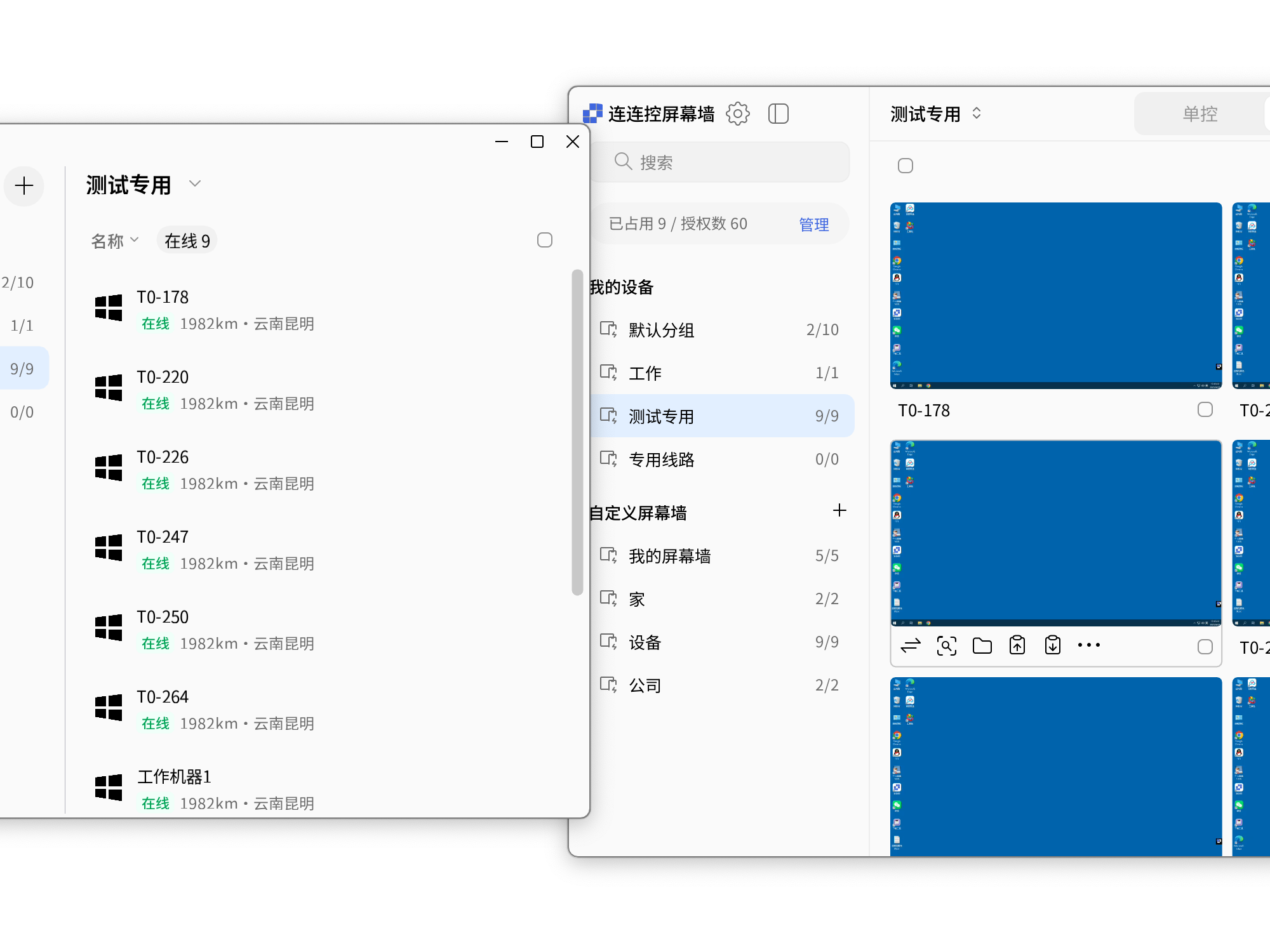
屏幕墙的列表分为【我的设备】与【自定义屏幕墙】。
- 我的设备:与本机设备列表实时同步。
- 自定义屏幕墙:支持按项目或场景创建分组,可灵活管理不同分组的设备。
我的设备
“我的设备”中的屏幕墙与设备列表设备实时同步,【设置备注】与【复制到自定义屏幕墙】可在屏幕墙中直接操作,其余操作与设备管理同步。具体管理方法见设备管理章节。
自定义屏幕墙
分组的管理 (创建、删除、重命名)
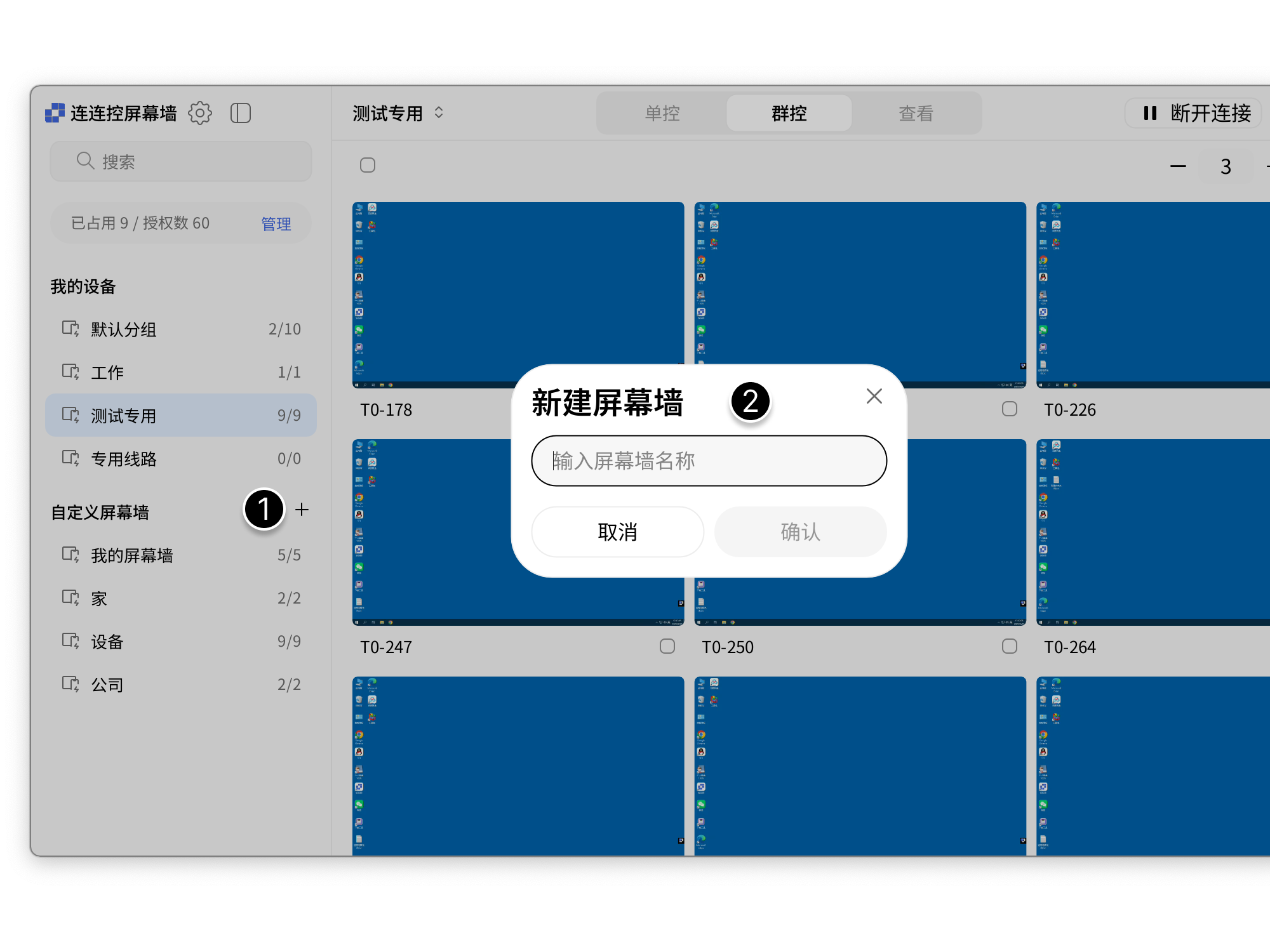
- 在屏幕墙界面,点击右侧自定义屏幕墙旁边的加号。
- 输入新建屏幕墙的名称,点击确认即可完成创建。
添加设备至自定义分组
在设备列表中添加
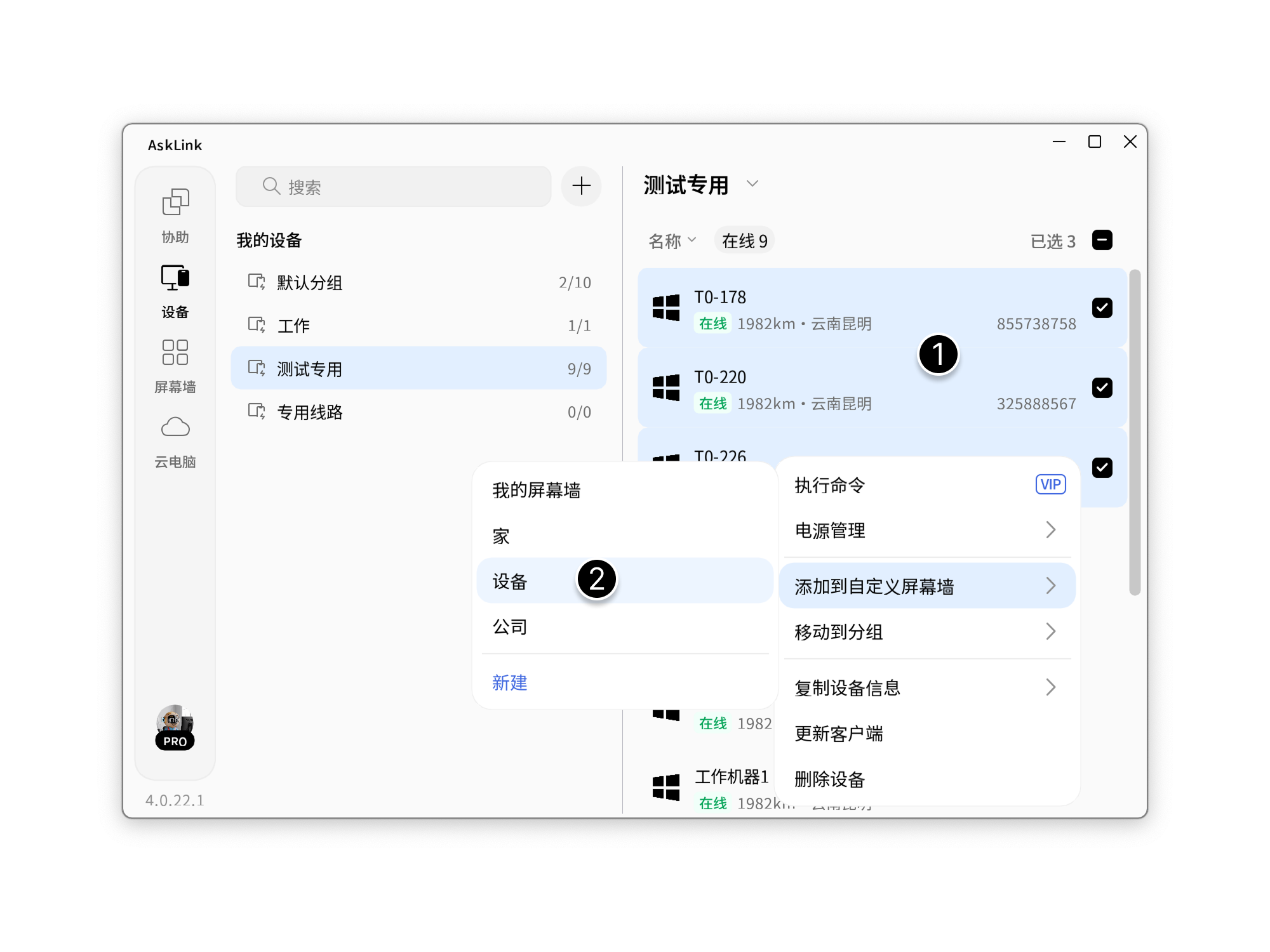
- 在设备列表中选中需要添加进自定义屏幕墙中的设备。
- 右击 > 【添加到自定义屏幕墙】> 选择分组即可完成。
在屏幕墙中复制
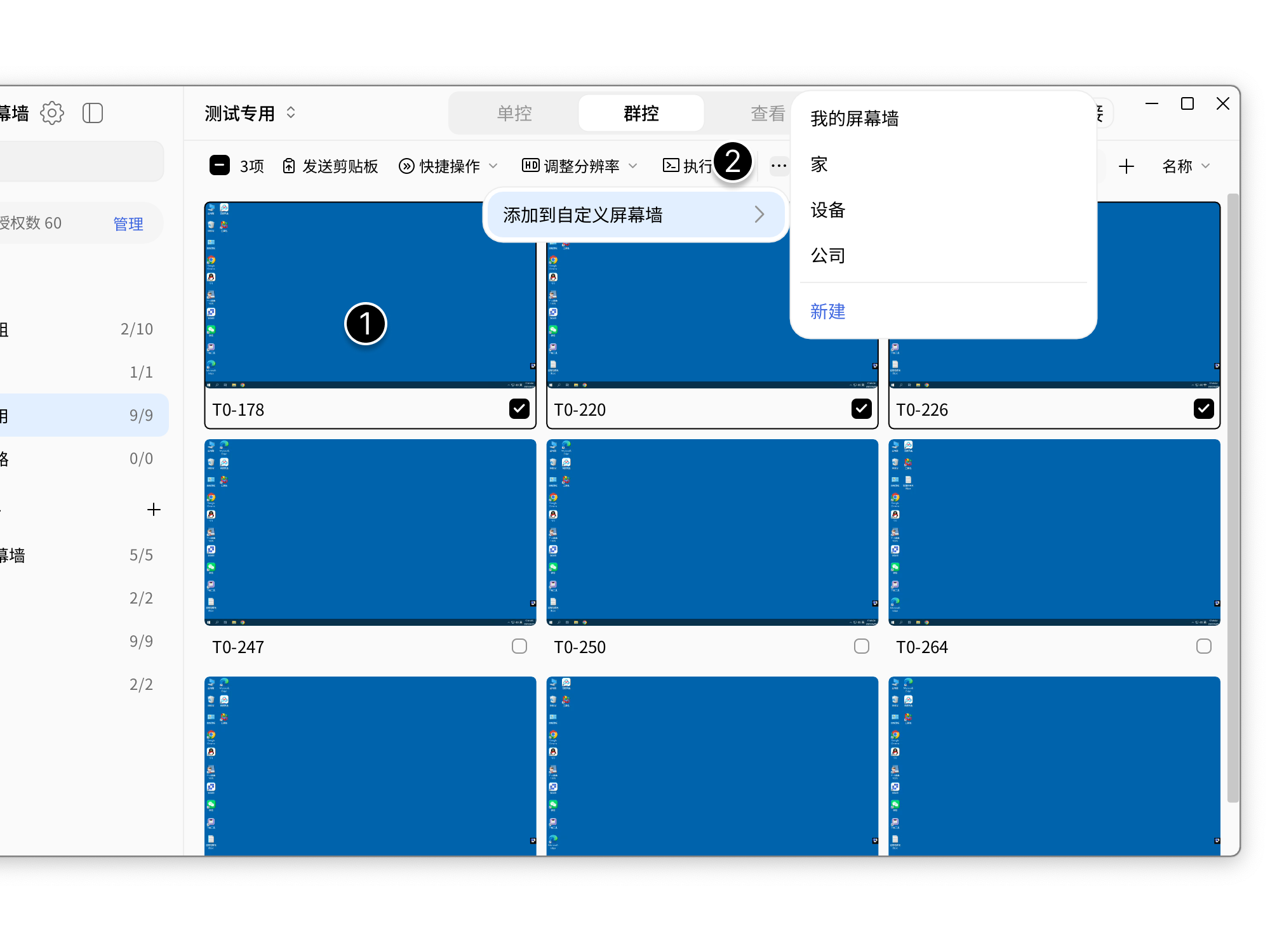
- 在屏幕墙“我的设备”中选中需添加进自定义屏幕墙中的设备。
- 选择任务栏上方的【更多】选项 > 【添加到自定义屏幕墙】> 选择分组即可完成。
自定义屏幕墙中同分组内设备不能重复,不同分组内可重复。
在自定义分组中移动
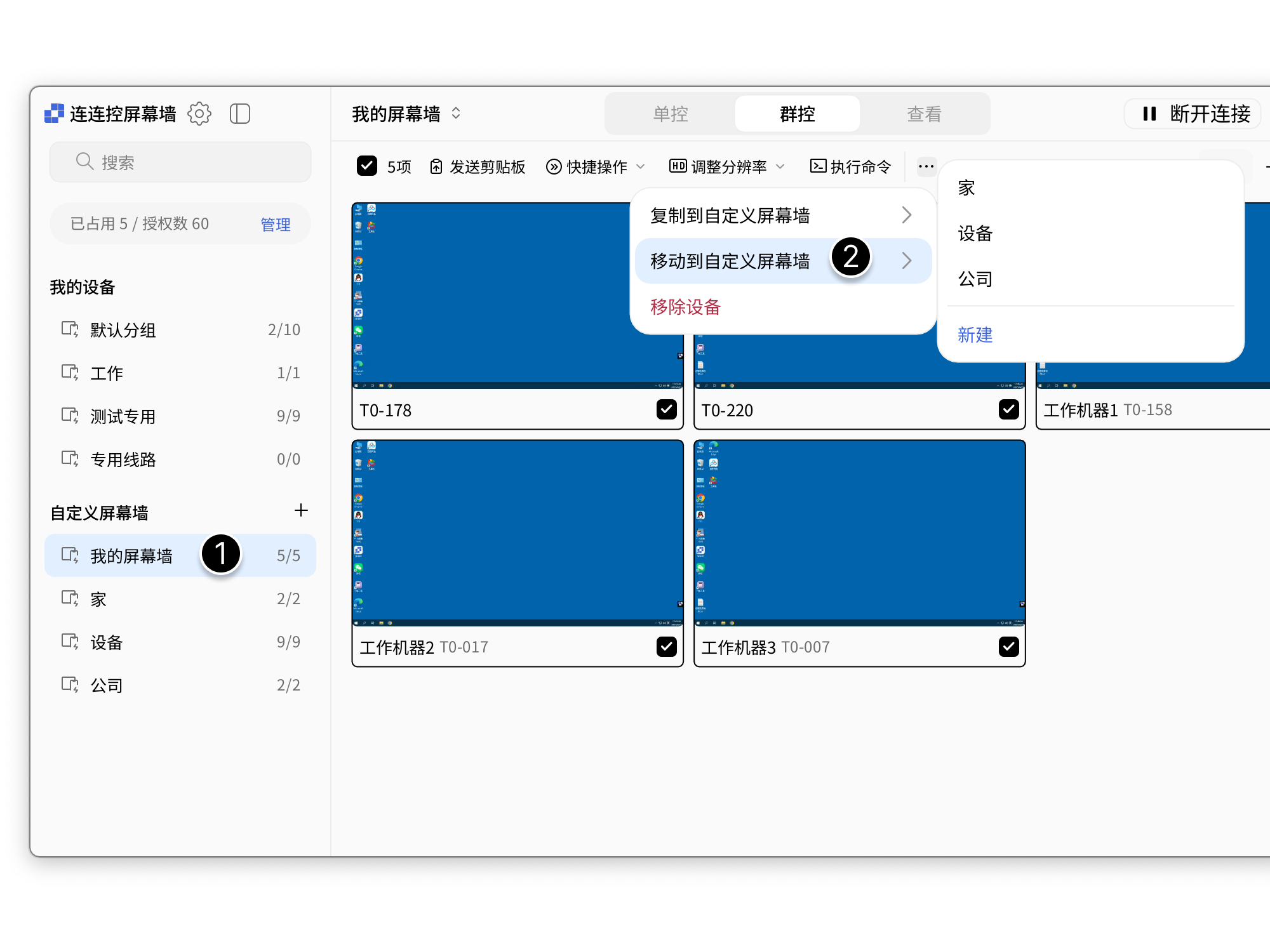
- 在屏幕墙选中需移动至其他分组的设备。
- 选择任务栏上方的【更多】选项 > 【移动到自定义屏幕墙】> 选择分组即可完成。
移除自定义屏幕墙中的设备
- 选中自定义屏幕墙中某分组的设备,点击上方的【更多】功能。
- 选择移除设备。
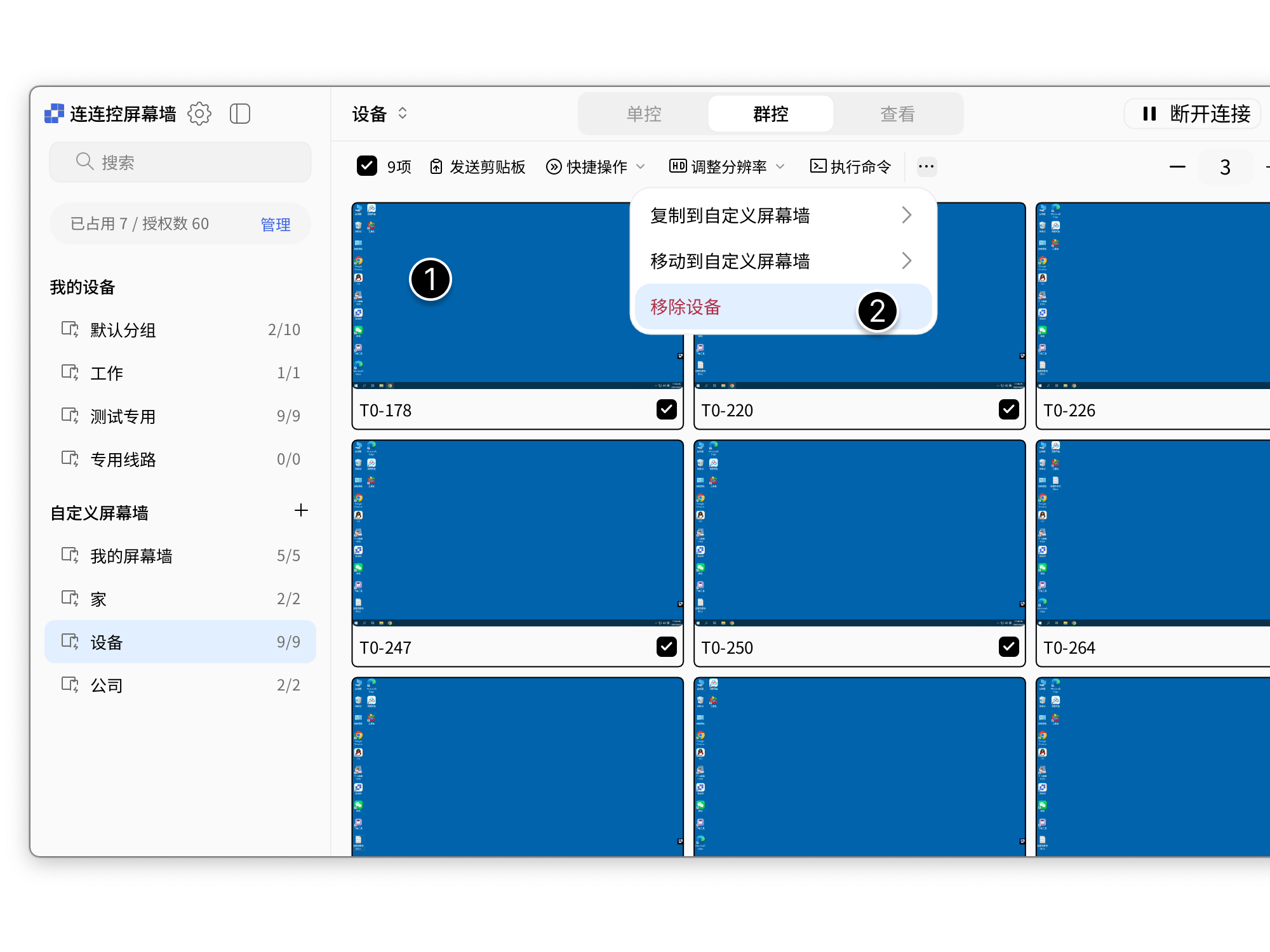
在自定义屏幕墙中移除设备不会对“我的设备”列表产生影响。
备注设备
- 在屏幕墙中选中需备注的设备。
- 选择屏幕下方的【更多】选项 > 【设置备注】。
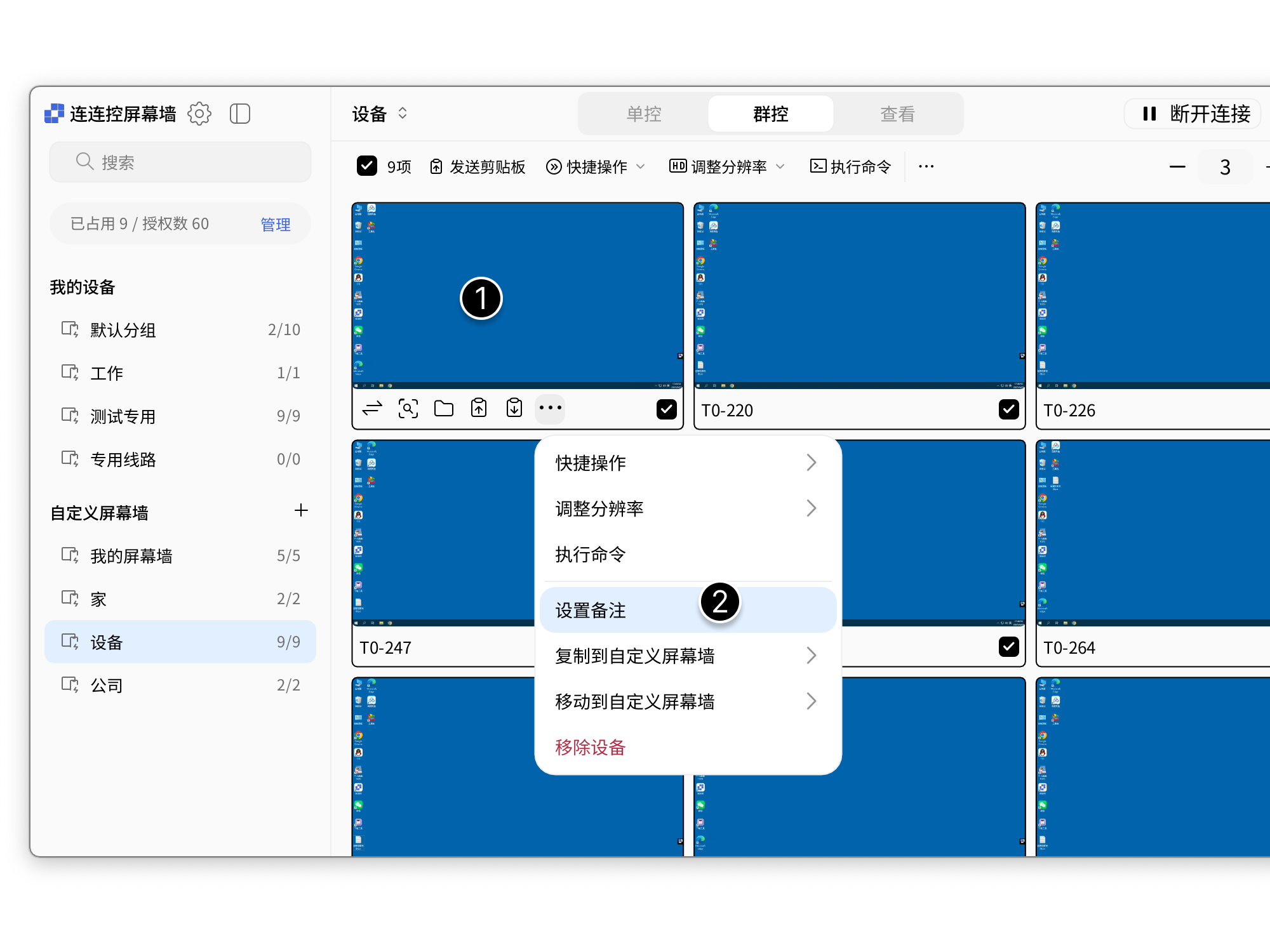
- 输入备注后点击【确认】即可完成。
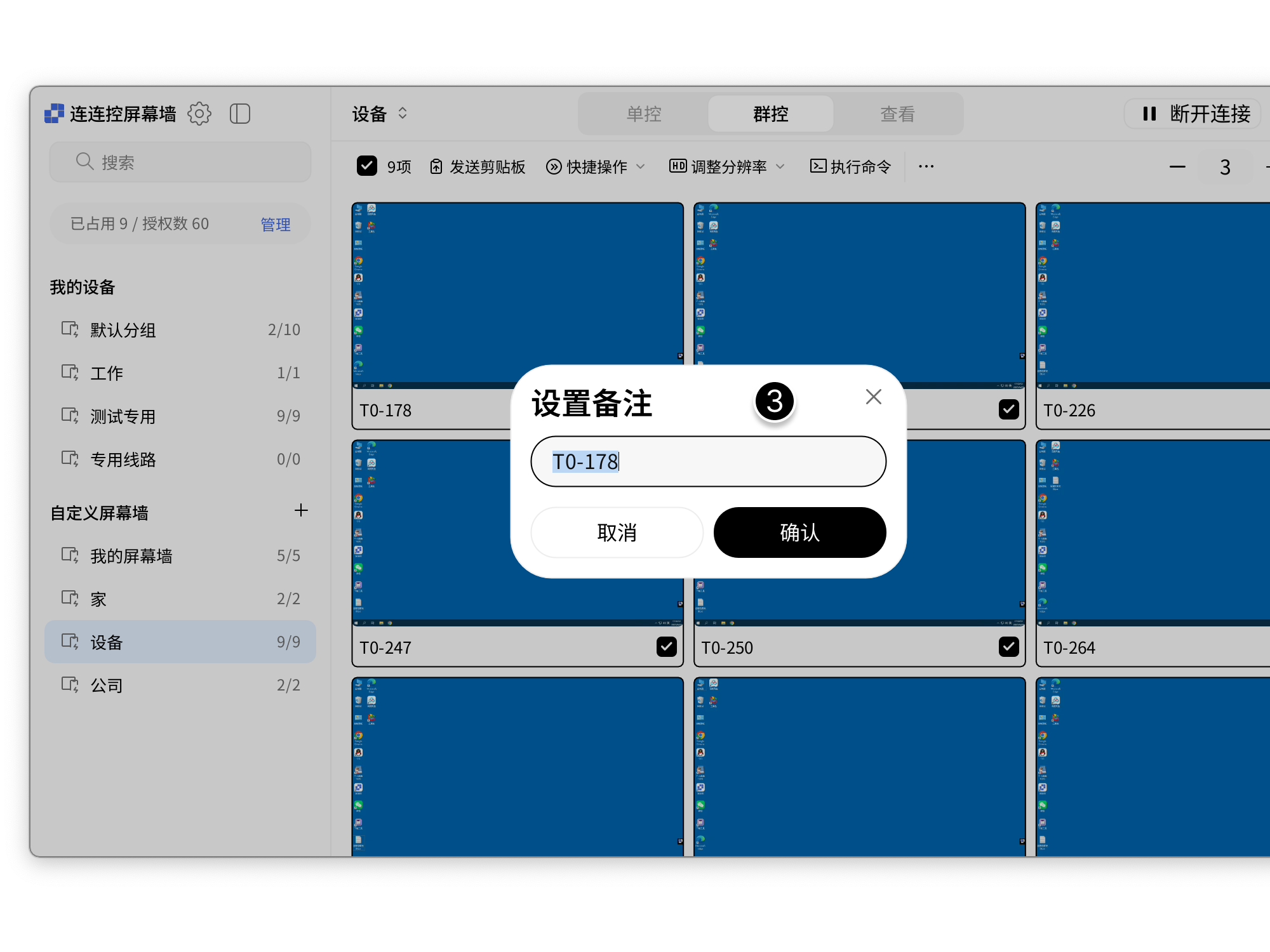
不同分组内的相同设备可以使用不同备注名。
查找设备
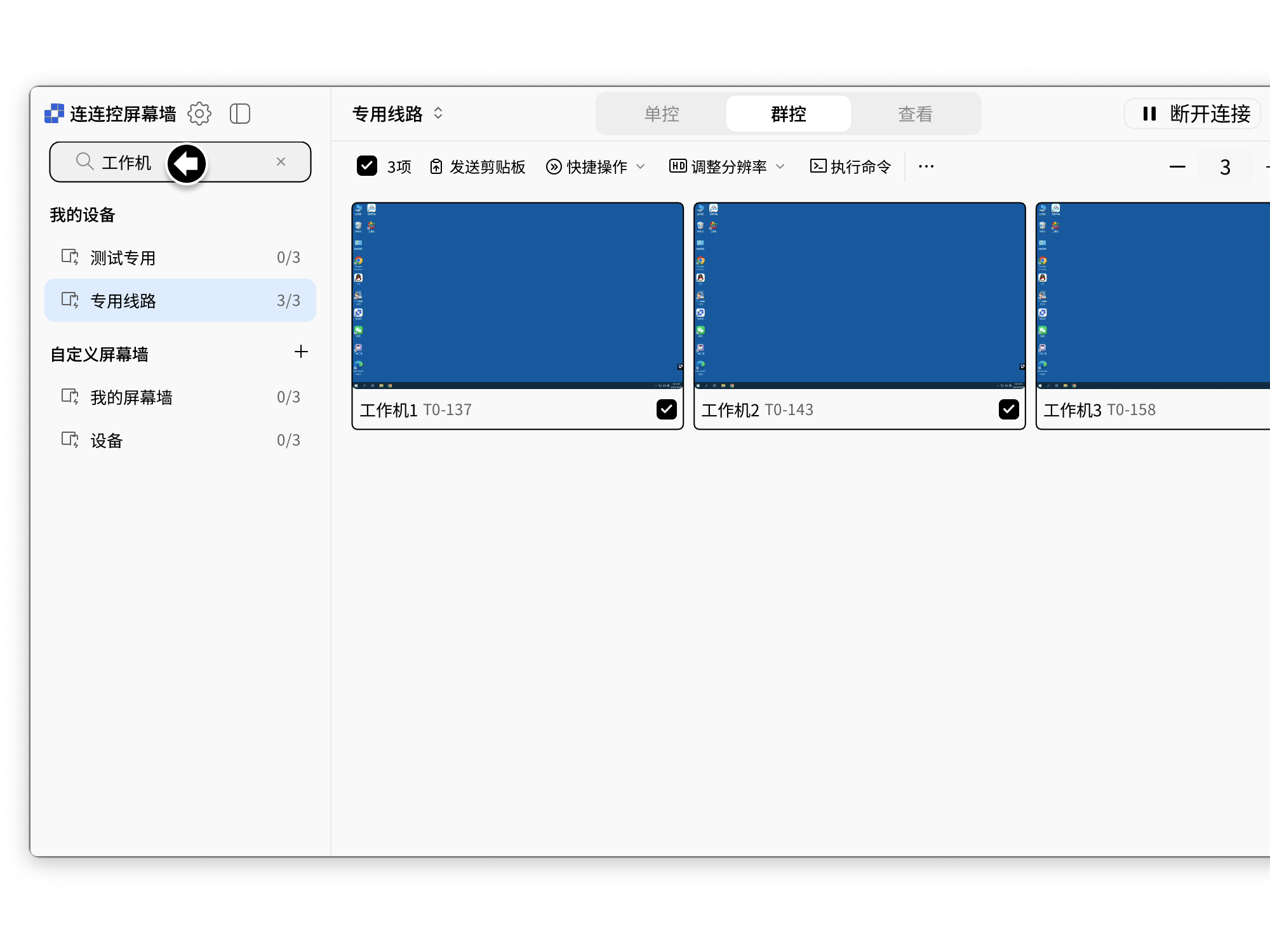
- 在搜索框输入设备名称或备注。
- 所有分组会根据搜索字符显示设备数量及搜索结果。