



性能监视器
性能监视器用于快速了解当前远程连接情况,辅助判断当前的网络状态和设备性能。
基本信息区
可查看当前连接的基本情况。
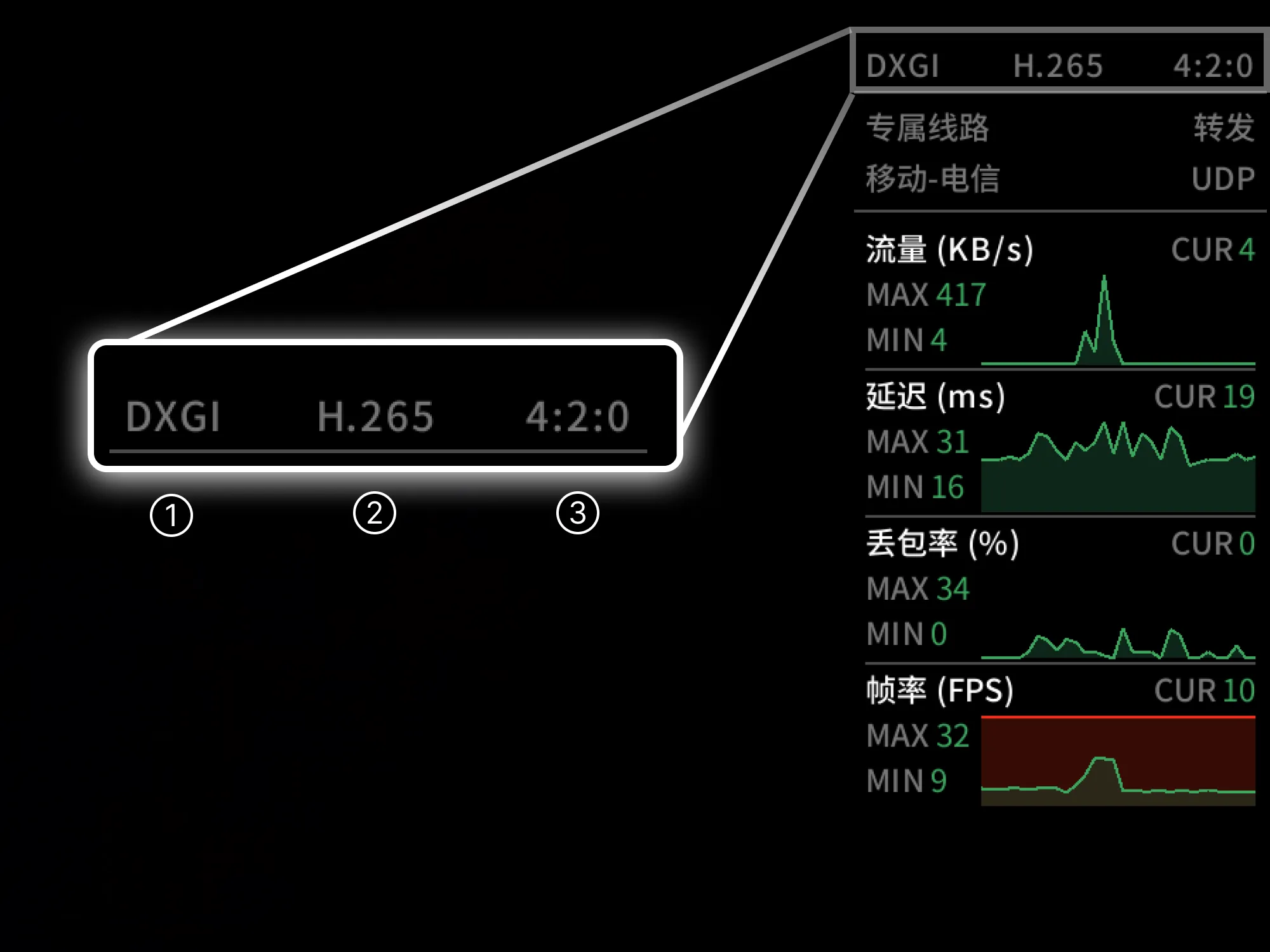
①.被控屏幕采集方式
- Windows:DXGI(Windows 8 及以上) / GDI(Windows 7)
- macOS:Metal
- Linux:X11
- Android:MediaProjection
- iOS:ReplayKit
②.编码方式
- 示例:H.264 / HEVC(H.265)
③.色彩
- 示例:4:2:0 / 4:4:4
网络信息区
可查看当前连接的服务等级,以网络信息。
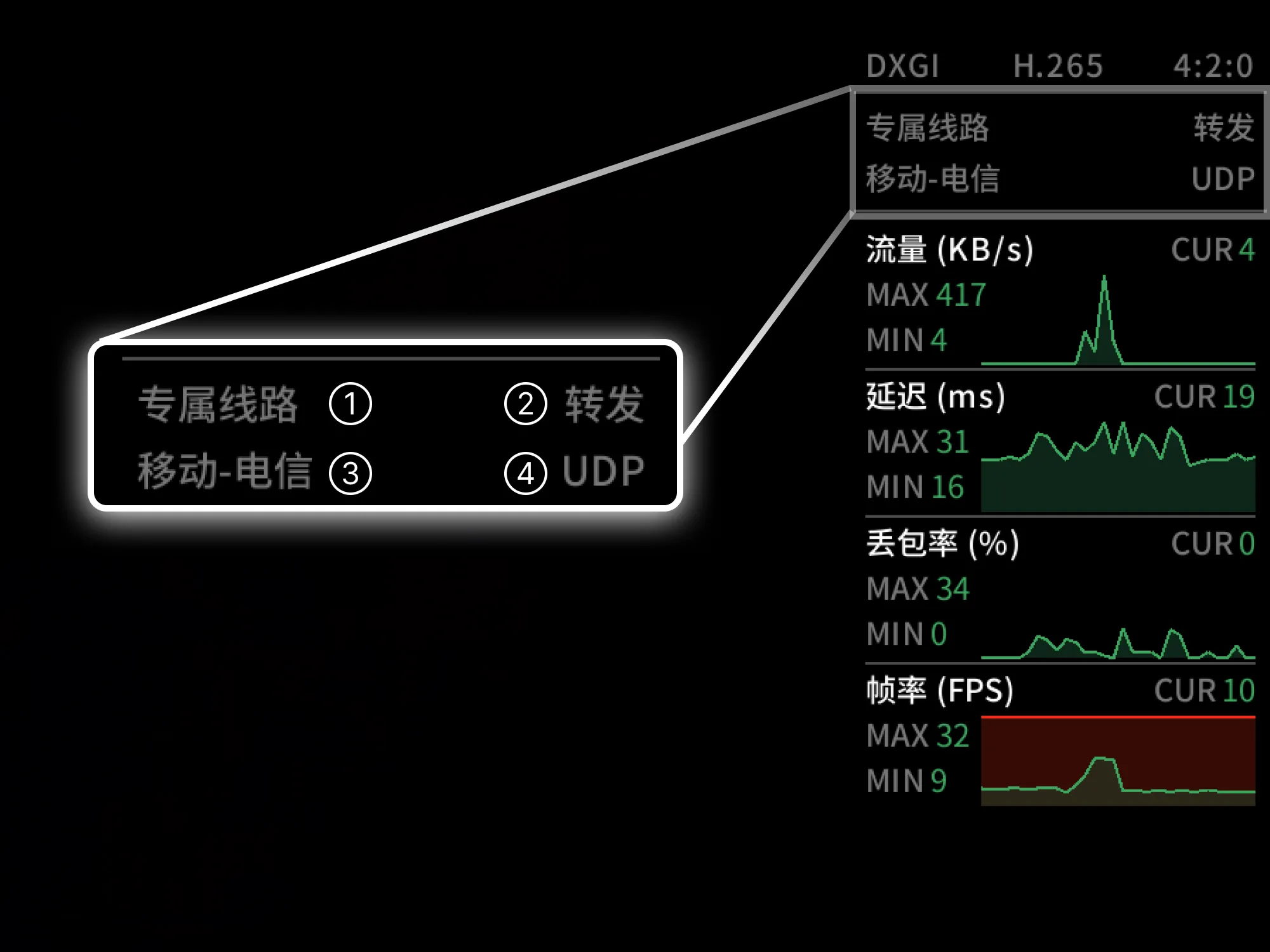
①. 线路级别
- 免费线路
- 画质:最高可选 4K · 30 FPS · 8 Mbps
- 文件传输:2 Mbps
- 特性:不具备加速功能
- 高速线路
- 画质:最高可选 4K · 60 FPS · 16 Mbps
- 文件传输:4 Mbps
- 特性:检测到连接不稳定时,会自动使用连连控加速节点
- 独享线路
- 画质:最高可选 4K · 165 FPS · 24 Mbps
- 文件传输:8 Mbps
- 特性:检测到连接不稳定时,会自动使用连连控加速节点
- 专属线路
- 画质:最高可选 4K · 165 FPS · 32 Mbps
- 特性:针对 教育网、鹏博士、广电、华数传媒 等网络环境进行适配优化
②. 连接类型
- 局域网:使用局域网进行连接
- 直连:使用 P2P 技术进行连接
- 智能加速:使用连连控加速服务器进行连接
- 转发:使用连连控免费服务器进行连接
③. 运营商
- 左侧:控制端运营商
- 右侧:被控端运营商
④. 连接协议
- 目前连连控远程连接仅支持 UDP 协议
性能区
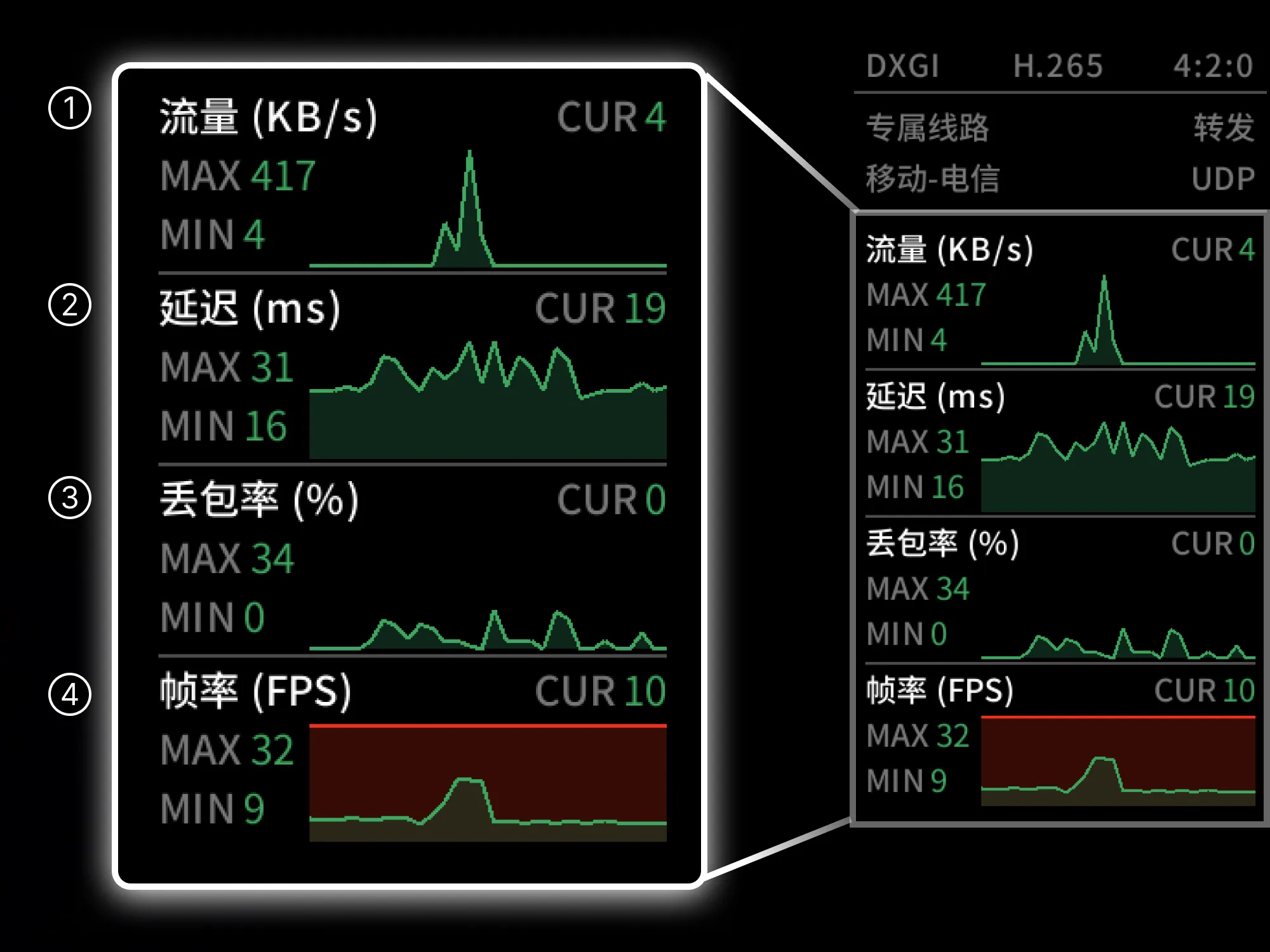
①. 流量
指当前远程连接数据的情况。
- 单位:KB/s(千字节每秒)
- 含义:每秒成功传输的数据量(千字节)
②. 延迟
指你的操作到对方设备作出反应的时间。
- 单位:ms(毫秒)
③. 丢包率
指网络传输中未成功抵达的数据包占总发送数据包的百分比。
丢包可能导致操作指令丢失或画面卡顿/跳帧;即使延迟很低,高丢包也会让连接变得不可靠。
- 单位:%(百分比)
④. 有效帧率
连连控采用动态帧率策略,仅在画面有变化时按需采集与传输;因此被控设备的实时帧率会随画面内容动态变化。
- 单位:FPS(帧每秒)
其他名词解释
HEVC / H.264
- H.264(AVC):通用性强、兼容性最好,画质与体积平衡。
- HEVC(H.265):压缩效率更高,更省带宽,对硬件的要求更高。
4:2:0 / 4:4:4(色彩采样)
- 4:2:0(效率优先):视频默认/常见选择,节省带宽,感知画质损失很小。
- 4:4:4(保真优先):色彩边缘更精确,画面更清晰,对硬件的要求更高。
MAX / MIN / CUR
- 用于分析某项指标在最近30秒内的统计值:
- MAX:最近30秒的最大值
- MIN:最近30秒的最小值
- CUR:实时数值
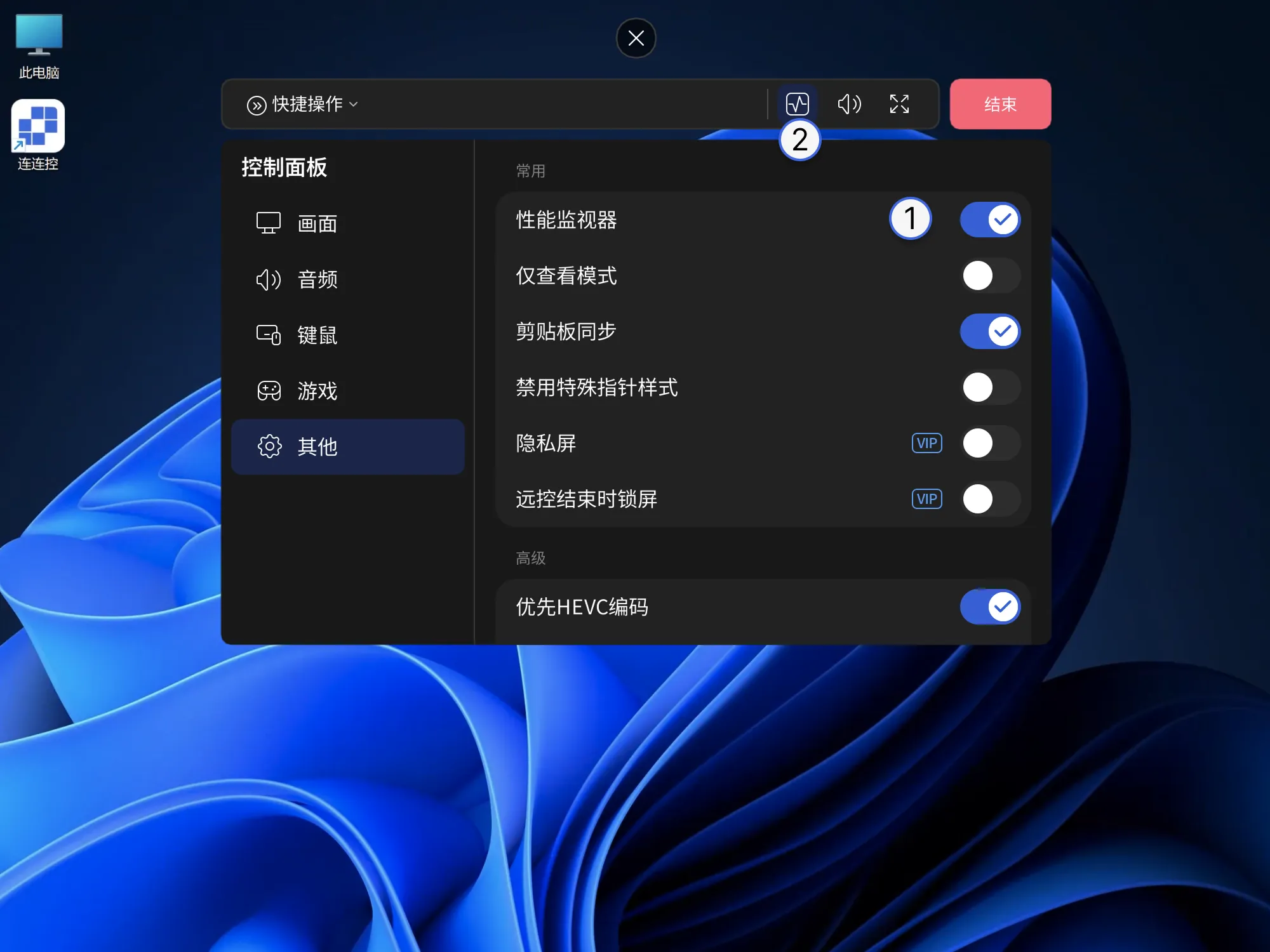
如何开启性能监视器
设为默认开启
- 进入客户端 “我的”
- 点击 “其他”
- 开启 “性能监视器” 选项
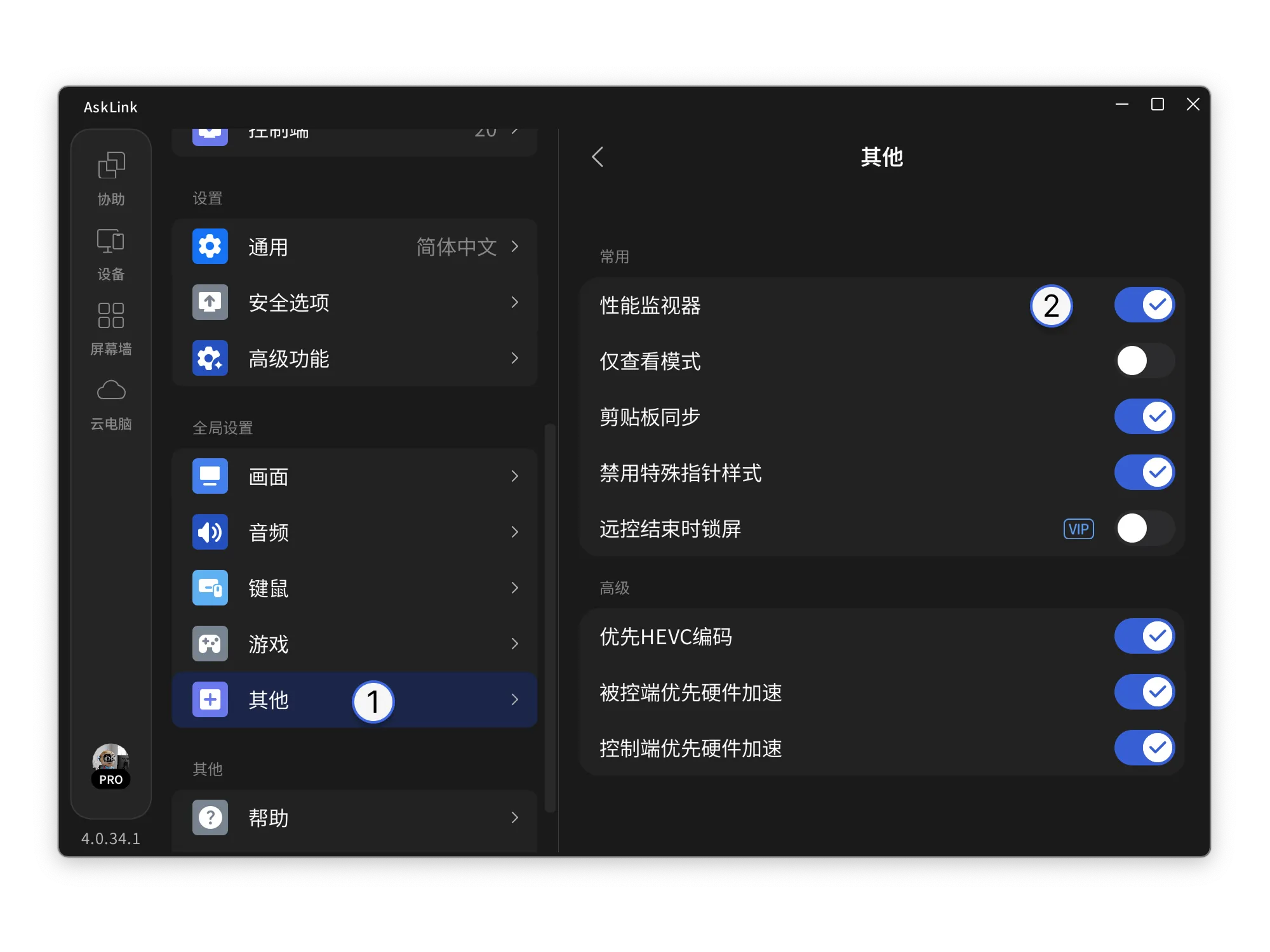
仅在需要时开启
- 在 “其他” 中开启 “性能监视器”
- 也可通过快捷栏图标打开