








Linux Xorg 设置
在部分 Linux 发行版(如 Ubuntu、Debian、Fedora、CentOS、Arch、Manjaro、openSUSE 等)上使用 连连控 时,如果出现黑屏、无法连接、输入异常等情况,可能与系统当前使用的 Wayland 会话 有关。
建议切换为 Xorg(X11)会话 以获得更稳定的远程控制体验。
本文仅介绍通过图形界面(GUI)切换会话的操作方法,无需使用命令行。
操作前说明
- 需要在 登录界面(输入密码之前)进行设置,锁屏界面无效。
- 若系统开启了自动登录,请在桌面先点击 【注销】,返回登录界面。
- 不同发行版界面略有差异,但核心步骤相同:
在登录界面选择 Xorg / X11 会话 → 再登录系统。
操作步骤
GNOME 桌面(Ubuntu / Debian / Fedora 等发行版)
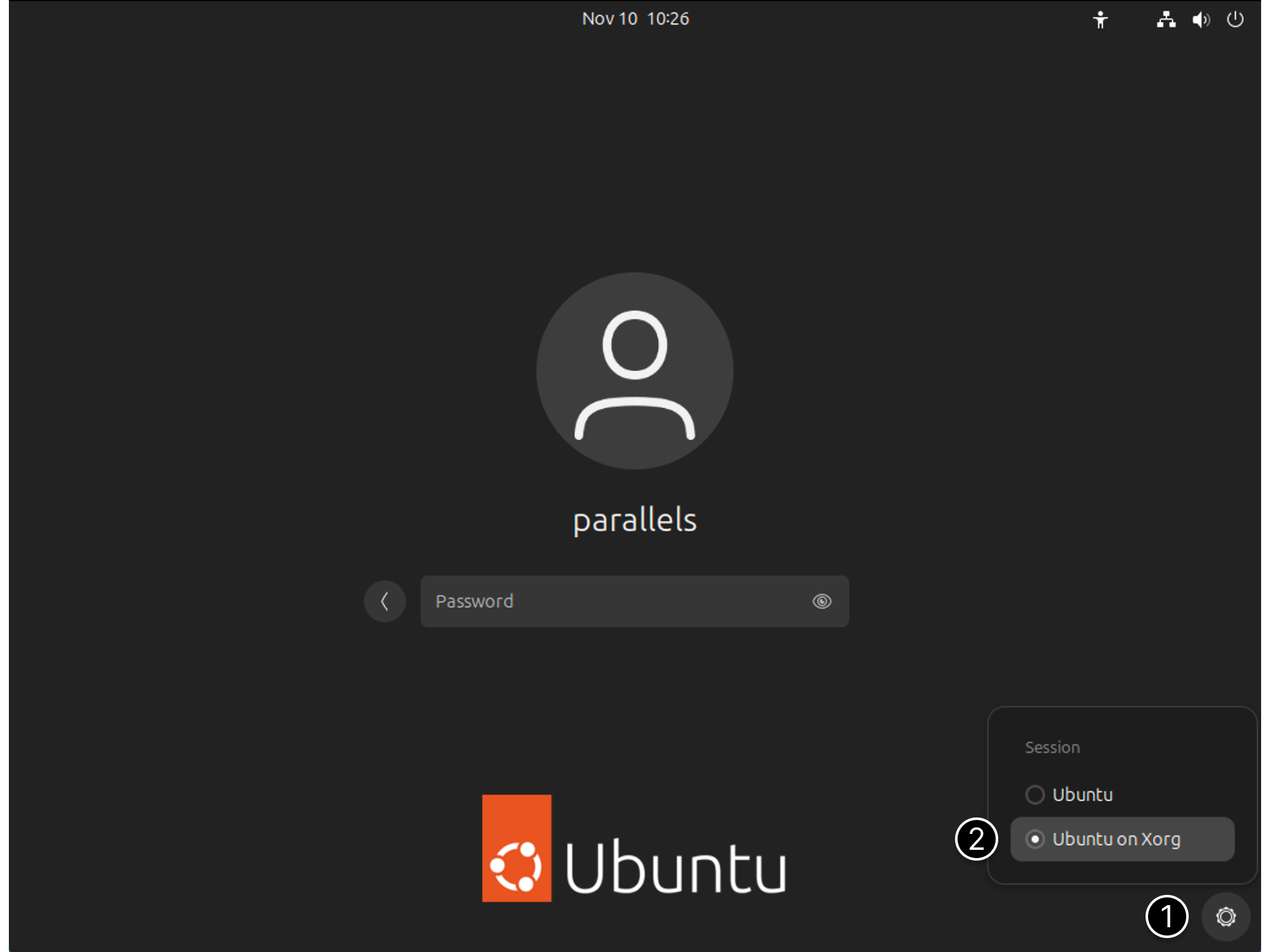
适用于登录界面带有 齿轮图标 的系统(GDM 登录管理器)。
- 在登录界面点击你的 用户名。
- 出现密码输入框后,在界面底部或密码框附近点击 齿轮图标。
- 在下拉菜单中选择:
- Ubuntu on Xorg(Ubuntu 系统) 或 GNOME on Xorg(其他使用 GNOME 桌面环境的系统)或其他带有“X11”“Xorg”字样的选项。
- 输入密码登录系统。
- 登录后再次尝试使用连连控。
KDE Plasma 桌面(Manjaro / openSUSE / Arch / Fedora KDE 等发行版)
适用于登录界面底部或角落带有 Session / 会话 按钮的系统(SDDM 登录管理器)。
- 在登录界面点击 Session / 会话 按钮。
- 在会话列表中选择 Plasma (X11) 或 KDE Plasma (X11)。
- 输入密码登录系统。
- 登录后使用连连控进行远程连接。
Xfce / MATE / Cinnamon 桌面(Linux Mint / Xubuntu / Ubuntu MATE 等发行版)
适用于登录界面带有 会话 / 桌面 切换菜单的系统(LightDM 登录管理器)。
- 在登录界面找到 会话 / 桌面 切换菜单(通常位于上方或侧边的图标或下拉框)。
- 在列表中选择对应桌面环境的会话,优先选择 不带“Wayland”字样 的选项,例如:
- Xfce Session
- MATE
- Cinnamon
- 输入密码登录系统。
大多数基于 LightDM 的桌面默认即为 Xorg,无需额外设置;只要没有明确选择“Wayland”即可。