









快速上手
本文介绍企业从创建到成员使用企业控制端的基础流程。管理员需要先完成企业、成员、设备和权限配置,成员才能在企业控制端中使用已授权设备。
创建企业
- 进入连连控企业版管理控制台登录页,登录连连控账号或注册新账号;
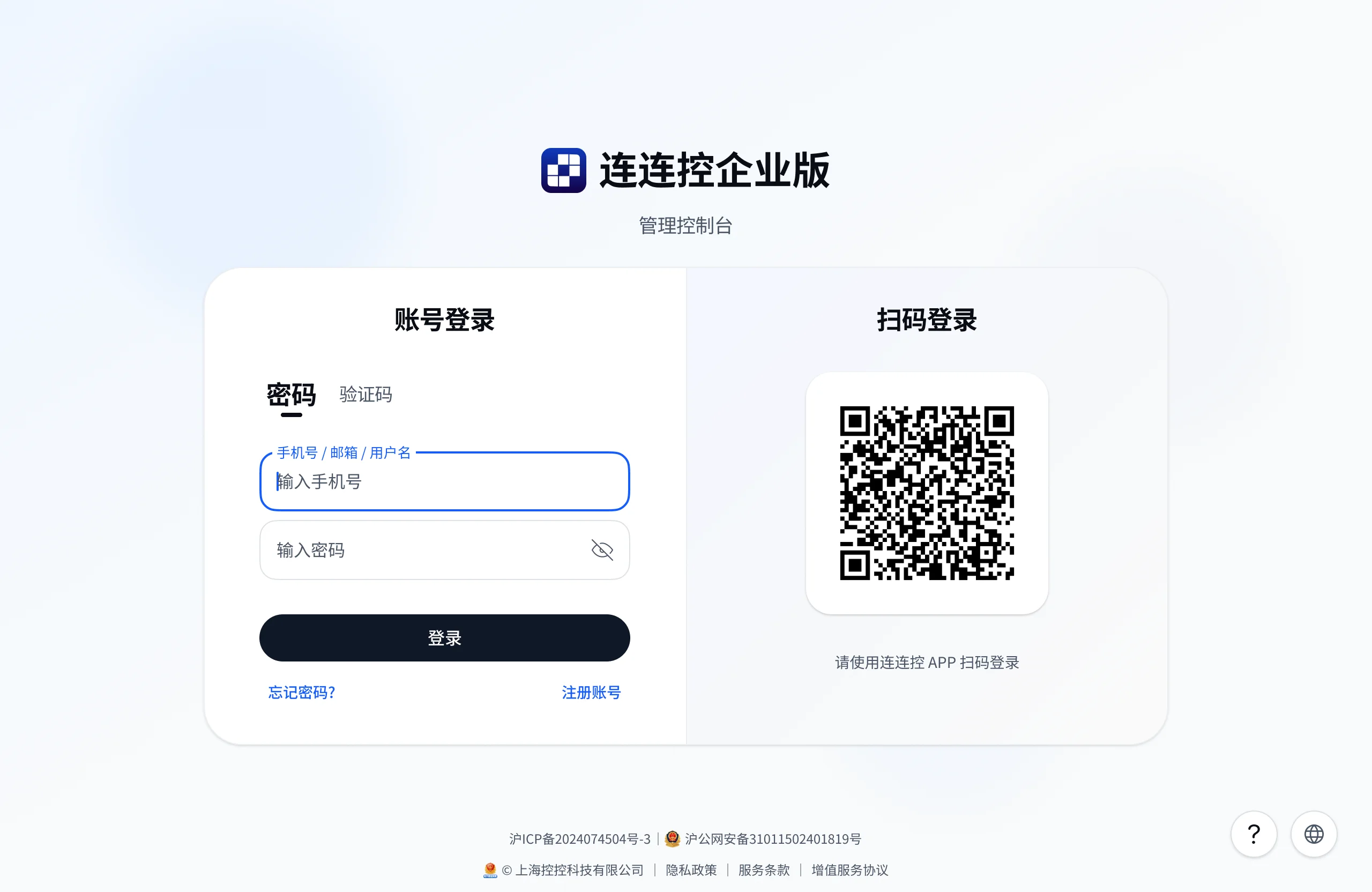
- 在组织列表页选择创建组织;
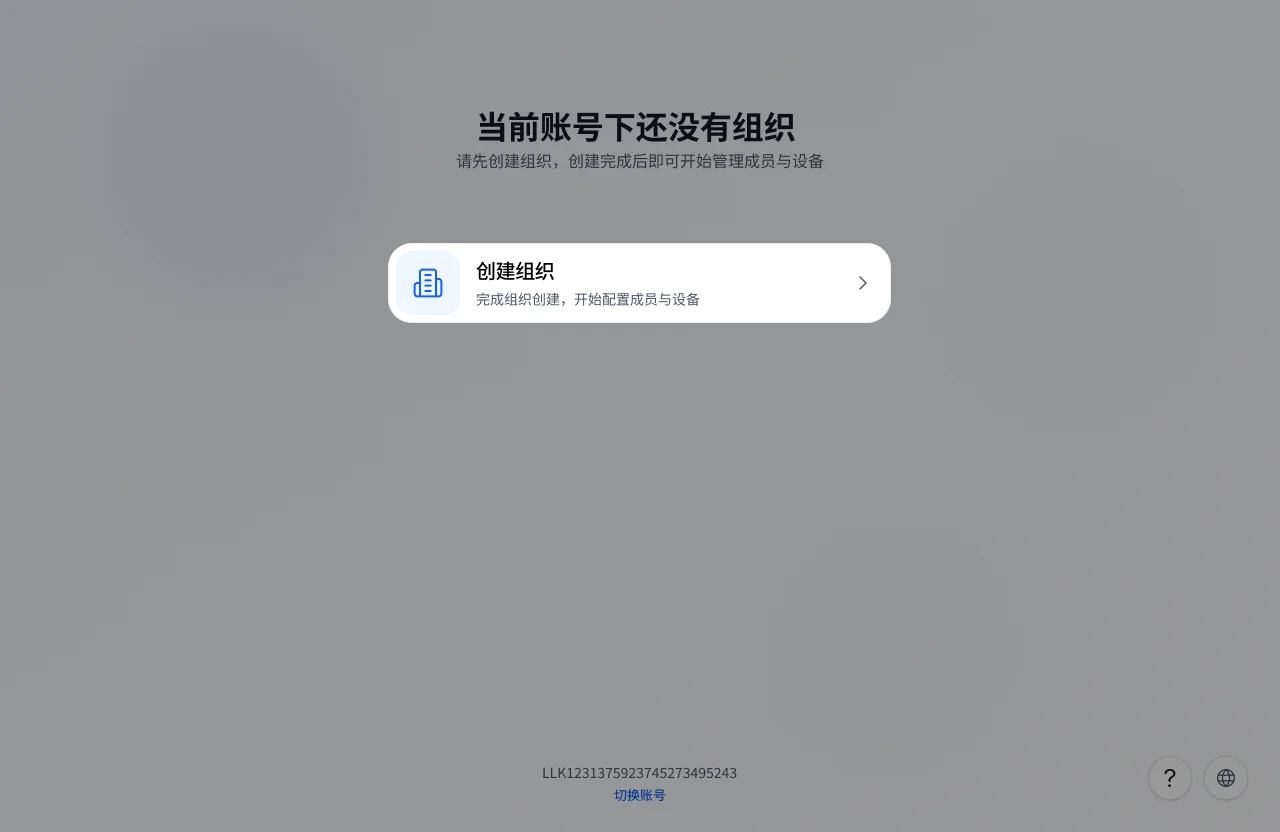
- 填写组织信息,点击创建并进入;
- 根据页面指引设置两步验证。
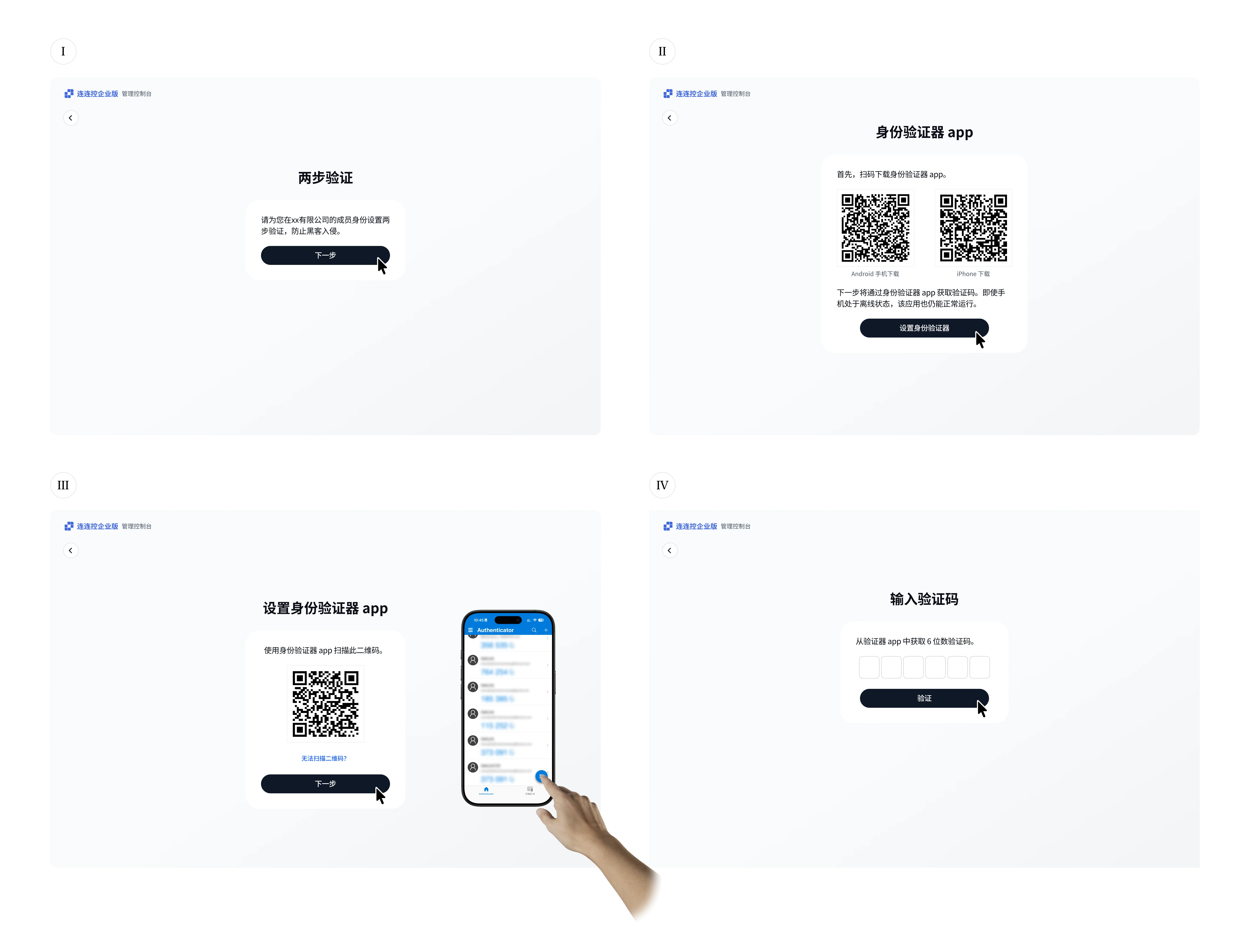
完成后,管理员会进入新创建的企业,可继续邀请成员、部署被控设备并配置权限。
登录企业
- 进入连连控企业版管理控制台登录页,登录连连控账号;
- 在组织列表中选择要进入的企业;
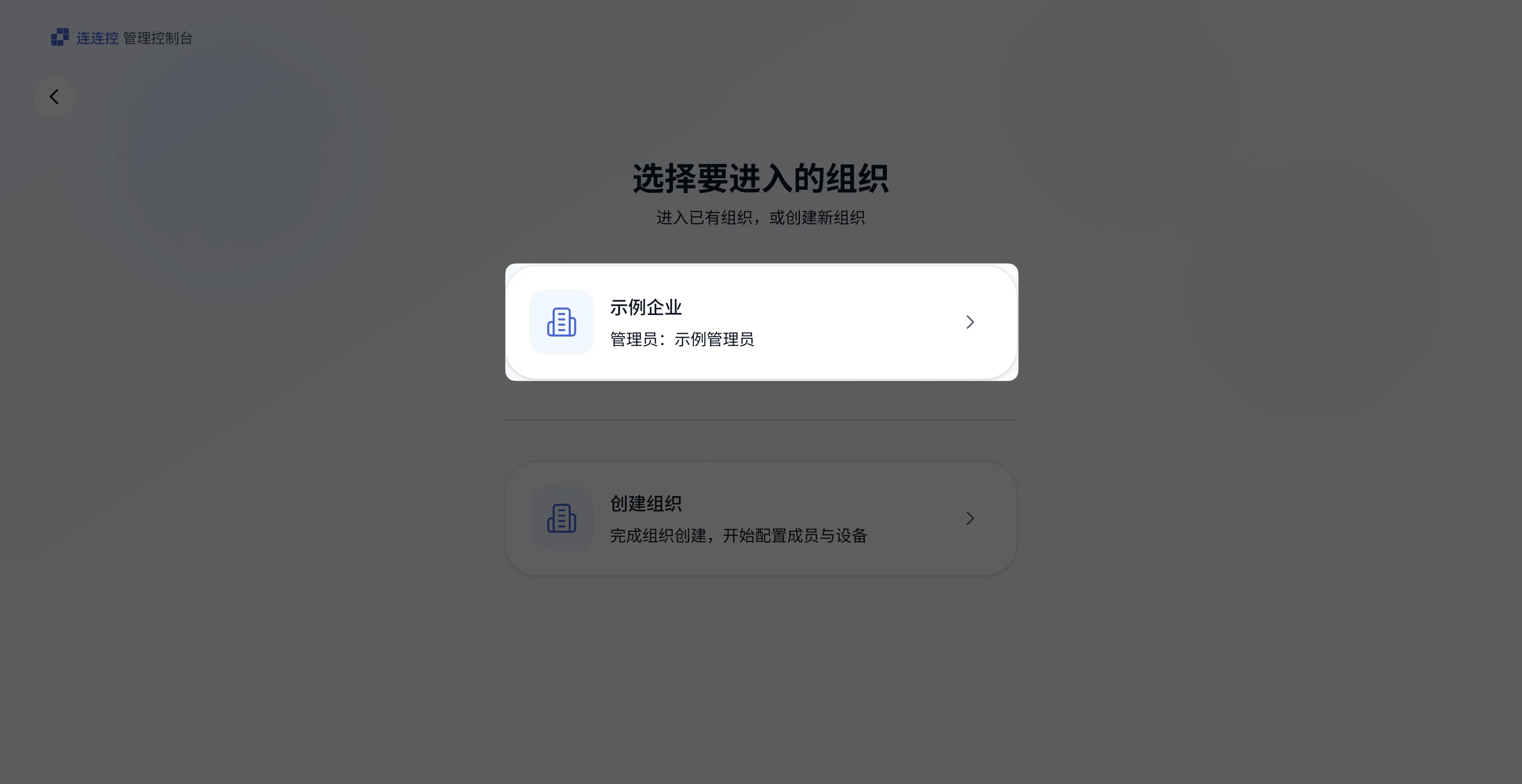
- 按页面提示,使用已配置的验证方式完成两步验证。
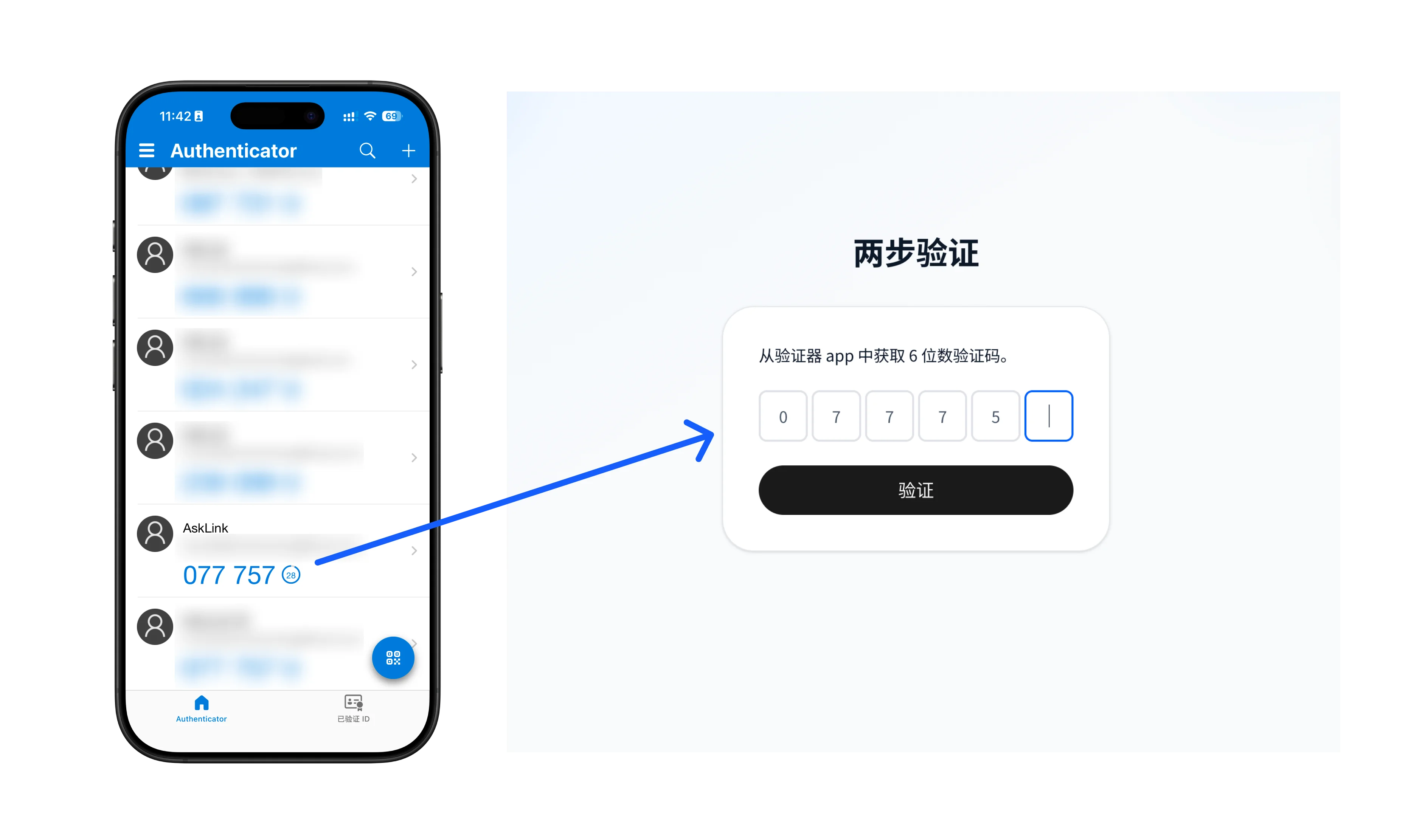
完成后,管理员可进入企业版管理控制台。
邀请成员加入企业
管理员需要先邀请成员加入企业。成员未加入企业前,无法使用企业控制端访问企业设备。
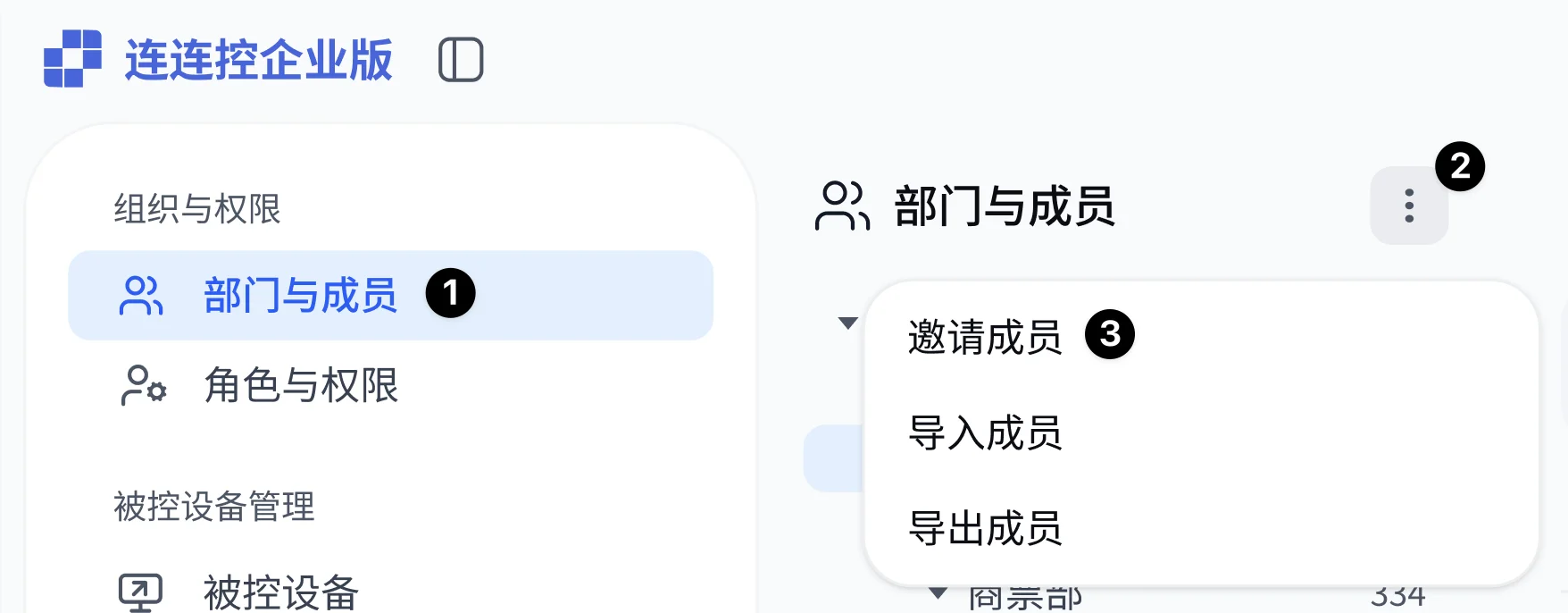
- 在左侧导航栏中选择部门与成员;
- 点击部门列表上方的更多按钮;
- 在展开的菜单中,点击邀请成员;
- 填写成员信息,点击发送邀请。
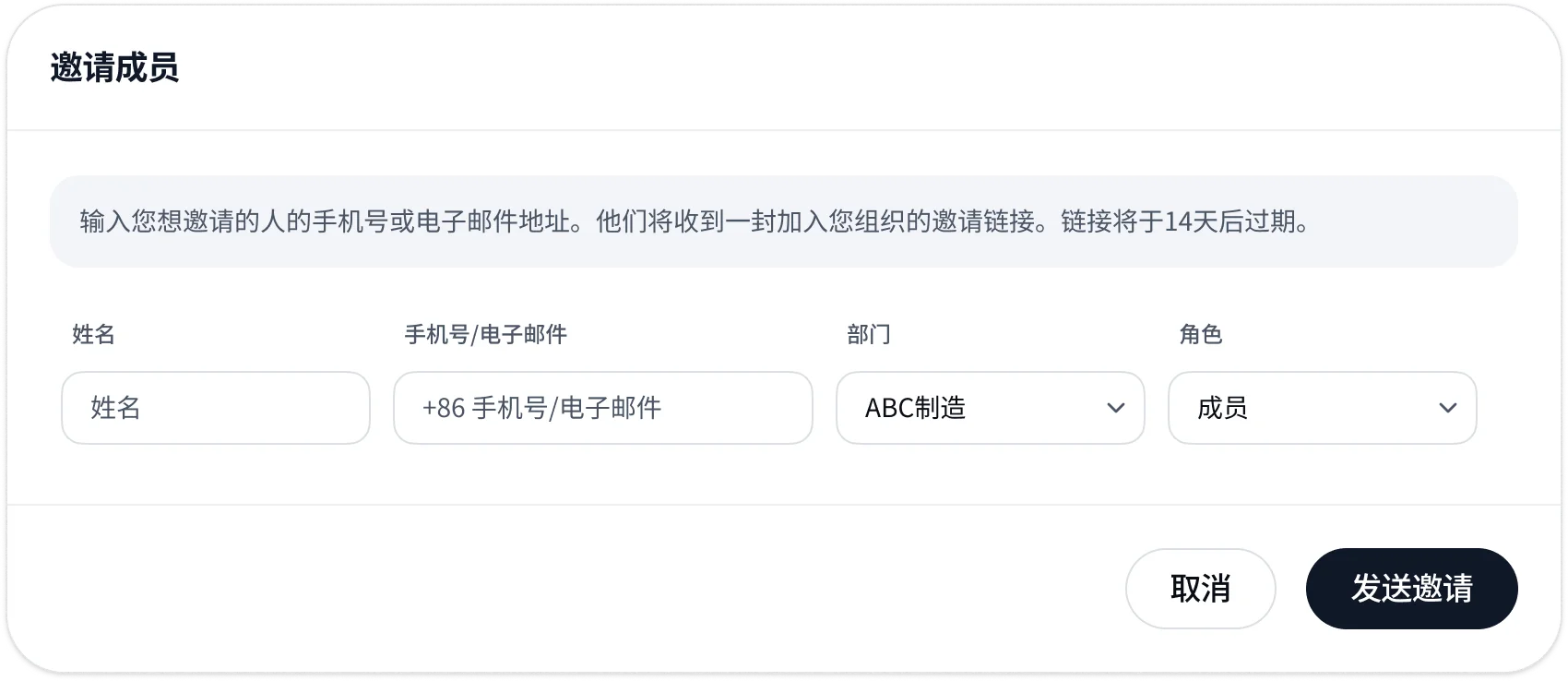
完成后,成员会收到短信或邮件邀请。成员接受邀请并加入企业后,管理员还需要为该成员分配角色和设备权限。
成员加入已有企业
- 成员在企业管理员发来的邀请邮件或短信中点击邀请链接;
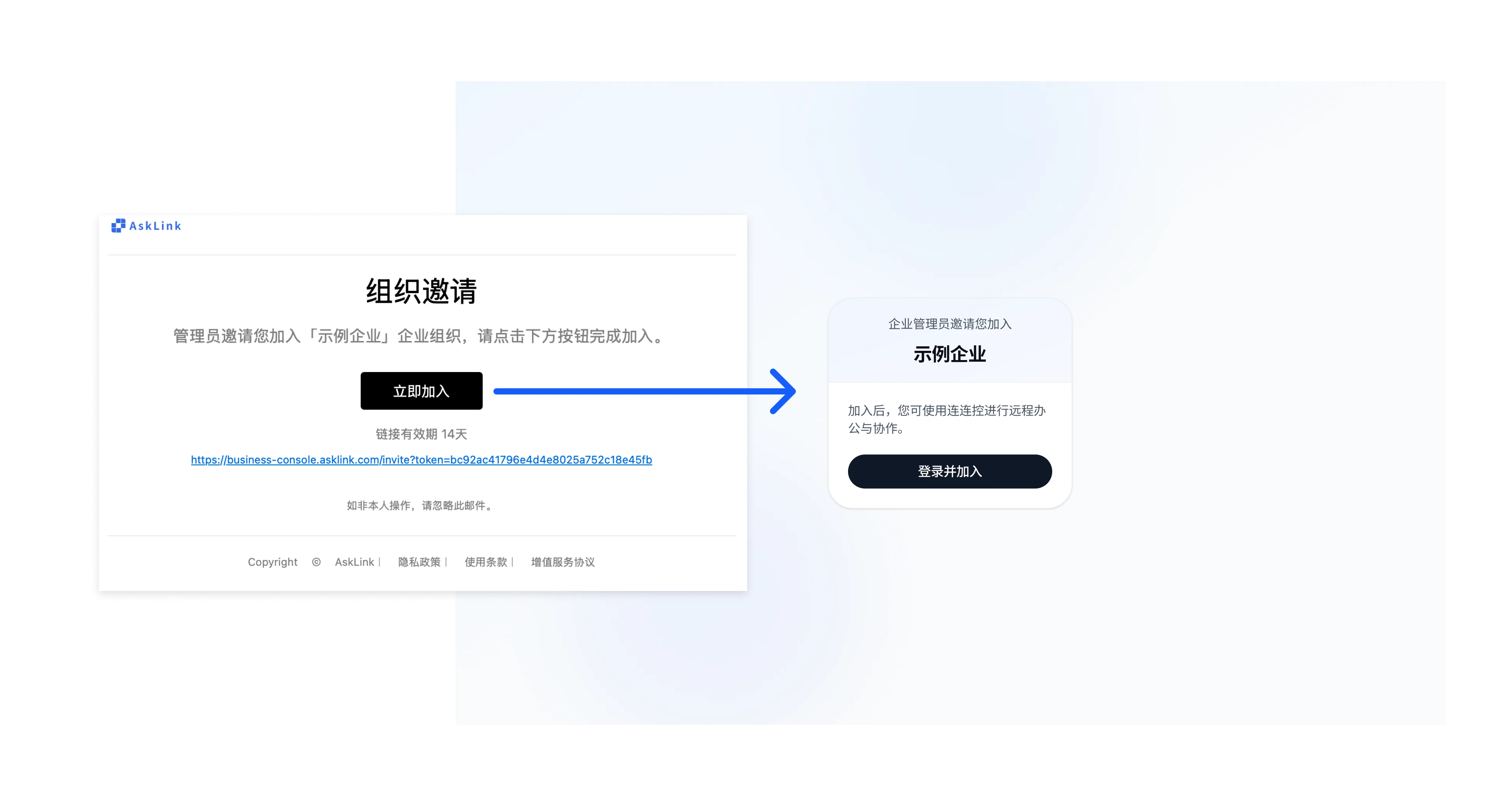
- 根据页面提示登录或注册连连控账号;
- 根据页面指引设置两步验证。
完成后,成员会加入企业。
引导:如果成员接受邀请后仍无法在企业控制端看到设备,请联系管理员确认是否已分配角色和设备权限。
部署企业被控端
- 在企业版管理控制台左侧导航栏中选择被控设备;
- 点击分组列表上方的更多按钮;
- 在展开的菜单中点击添加设备;
- 记录企业部署码;
- 点击去下载,进入企业版客户端下载页;
- 下载对应操作系统的企业被控端安装包;
- 在目标设备上安装企业被控端,填写企业部署码并接入企业。
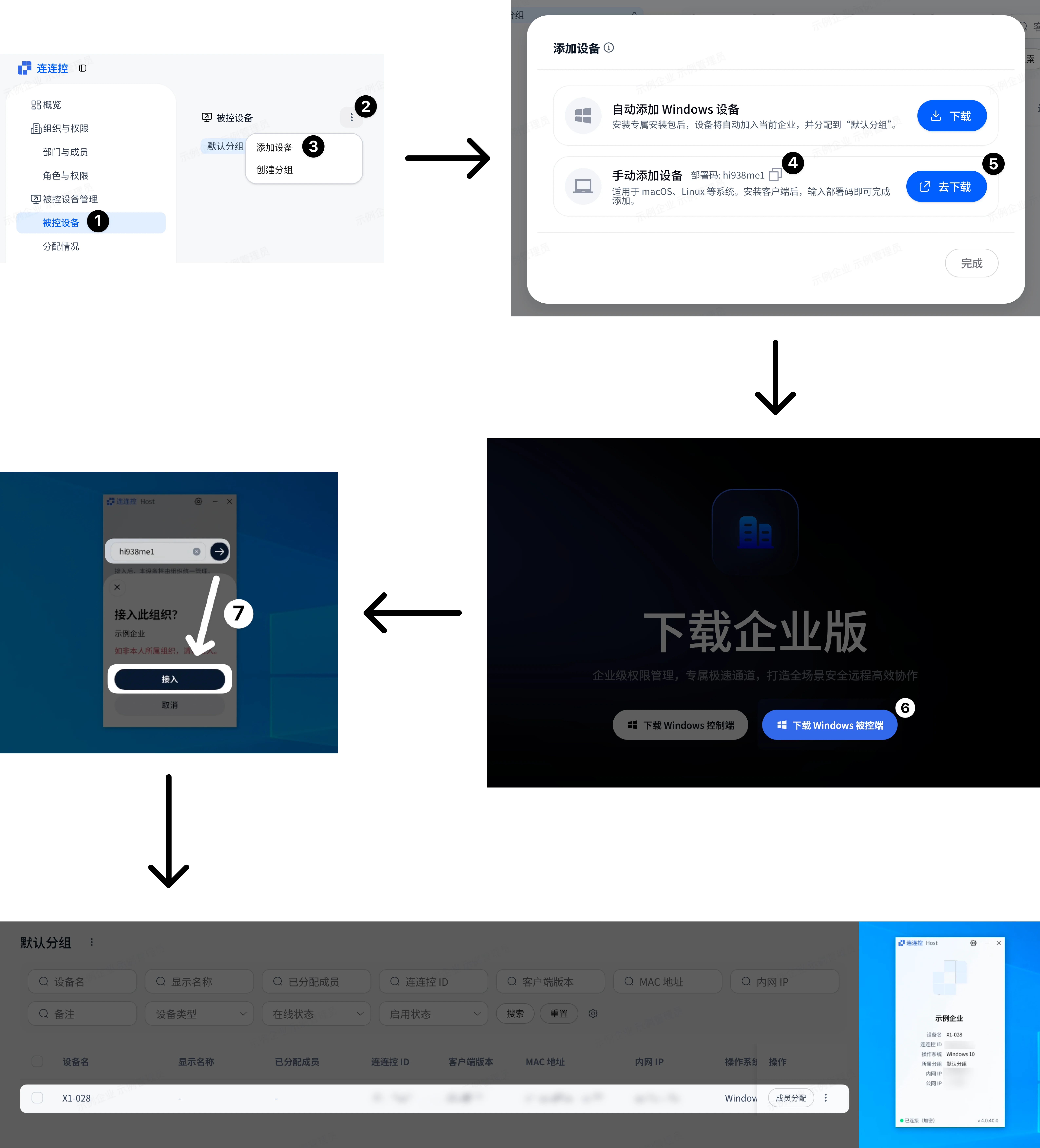
完成后,刷新企业版管理控制台,即可在被控设备列表中看到新接入的设备。新设备默认进入默认分组。
配置角色与设备权限
- 在左侧导航栏中选择角色与权限;
- 创建角色并配置权限;
- 在部门与成员中编辑成员,为成员分配角色;
- 在被控设备中将设备授权给成员。
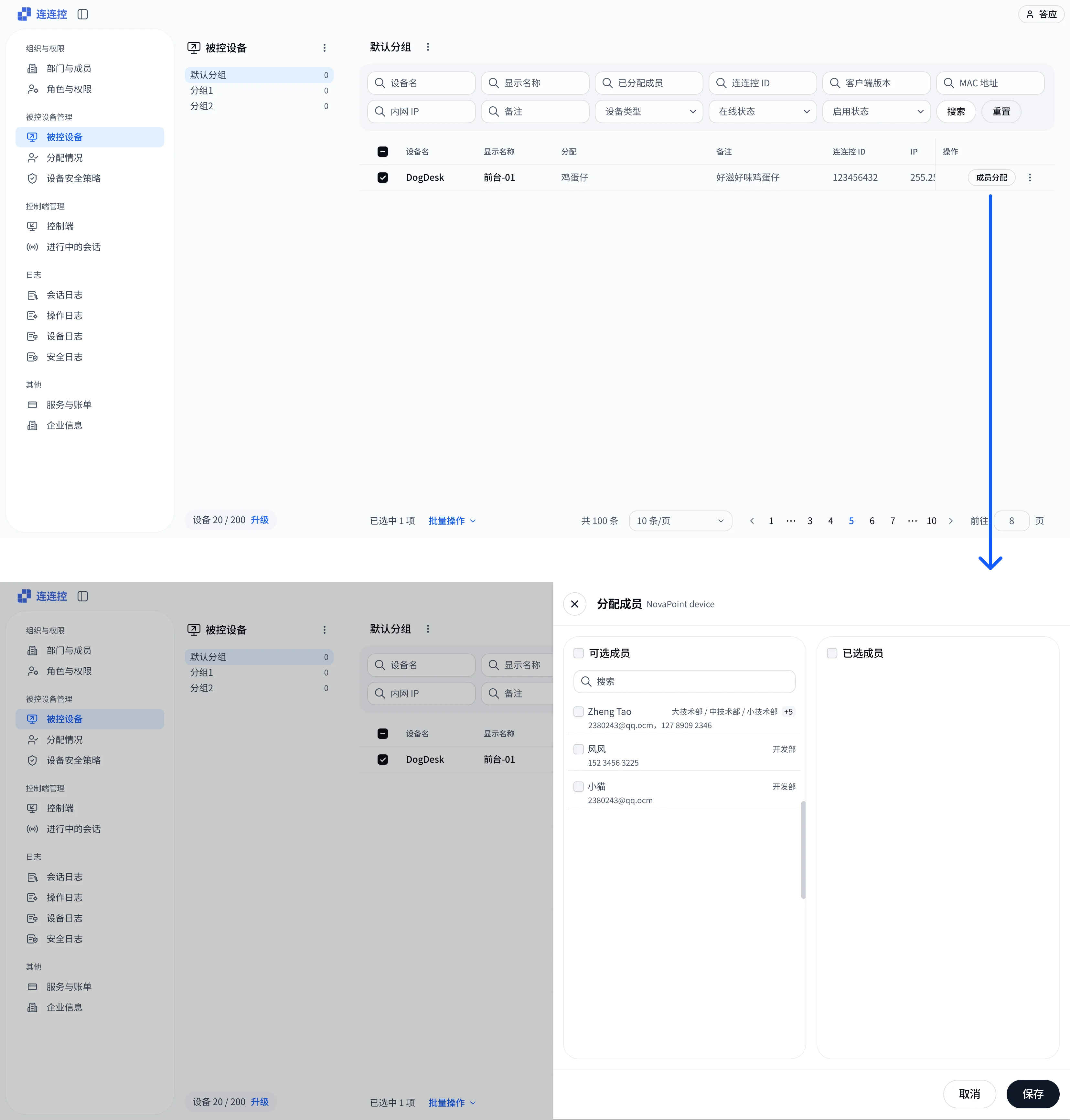
完成后,成员即可登录企业控制端,查看并连接已授权设备。
成员开始使用企业控制端
成员使用企业控制端前,需要满足以下条件:
- 成员已加入企业;
- 管理员已为成员分配角色;
- 管理员已将被控设备授权给成员;
- 成员已下载并登录企业控制端。
满足以上条件后,成员可在企业控制端查看已授权设备,并发起远程控制、文件传输等操作。