


如何注册并登录连连控账号
本节介绍连连控的账号注册与多种登录方式,适用于首次使用或在新设备上登录的场景。
注册账号
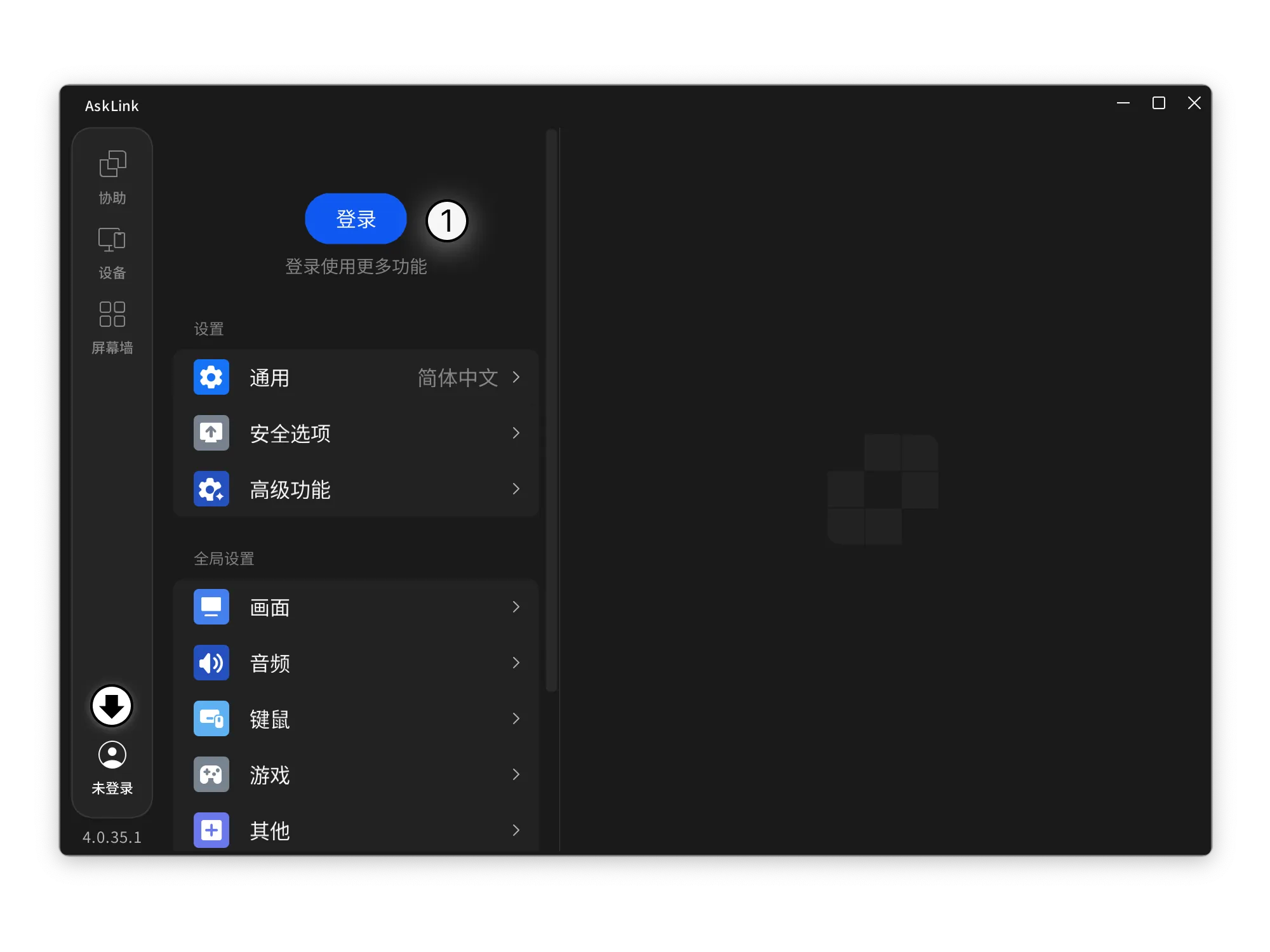
- 打开连连控客户端,点击 “我的” > “登录” 。
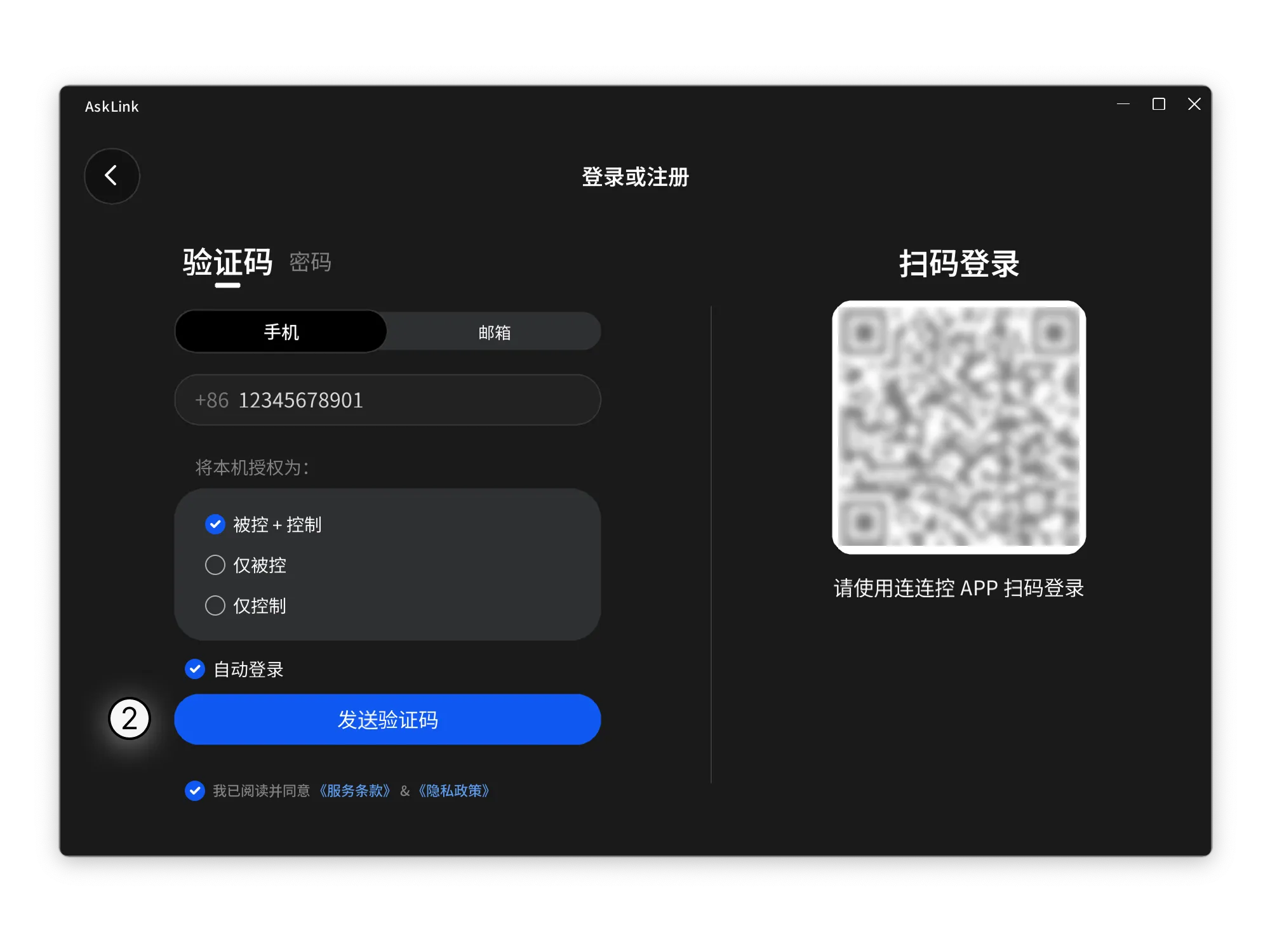
- 使用手机号/邮箱通过验证码完成验证。
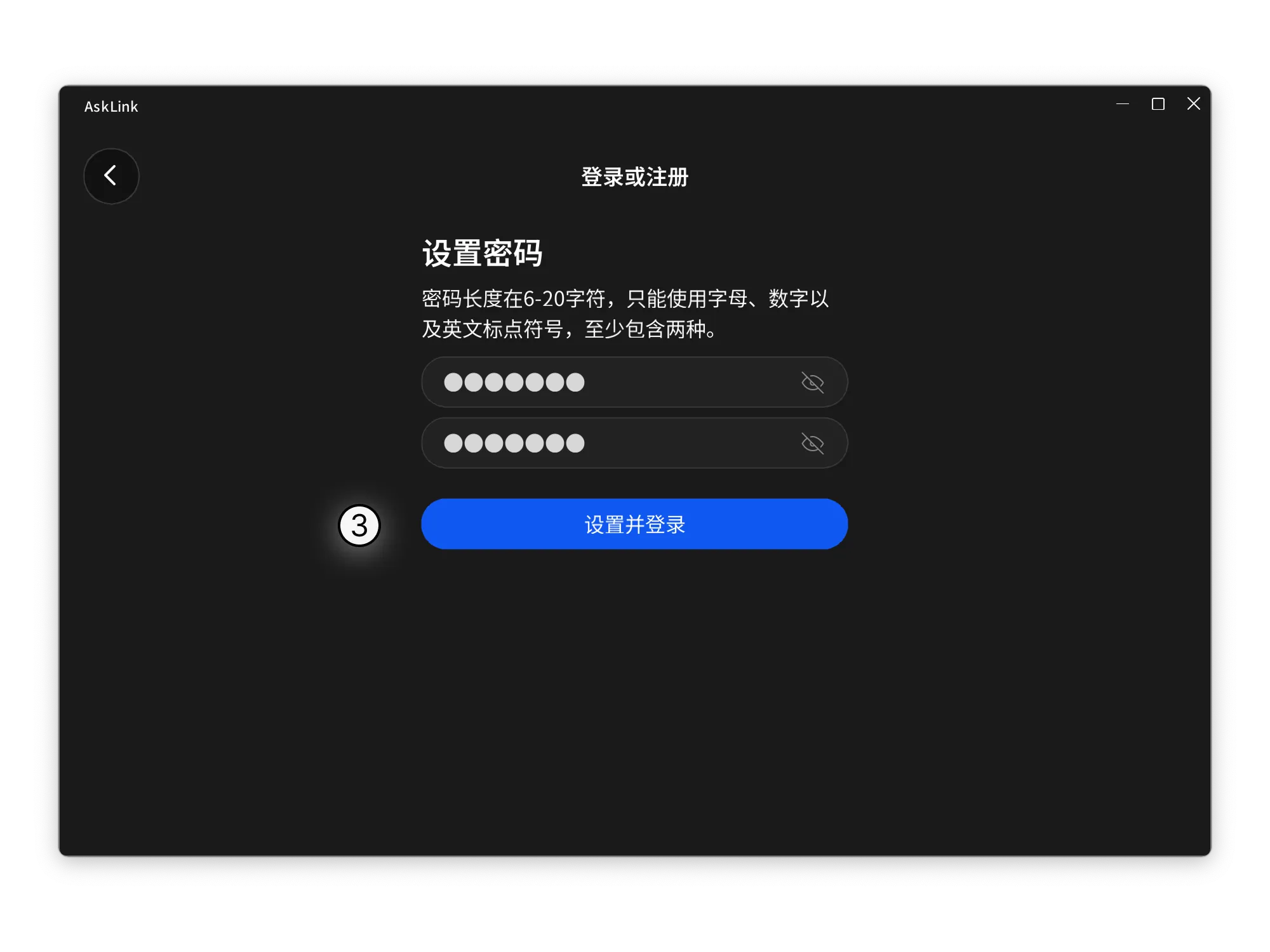
- 设置密码(两次输入一致)完成注册。
在客户端登录
在Windows、macOS、Linux登录
- 打开连连控客户端,点击**“我的”** >“登录” 。
- 选择以下任一方式填写:
通过验证码登录- 输入手机/邮箱,选择本机授权方式。
- 点击 ”发送验证码“ 。
- 输入获取的验证码后点击 ”登录“ 即可完成。
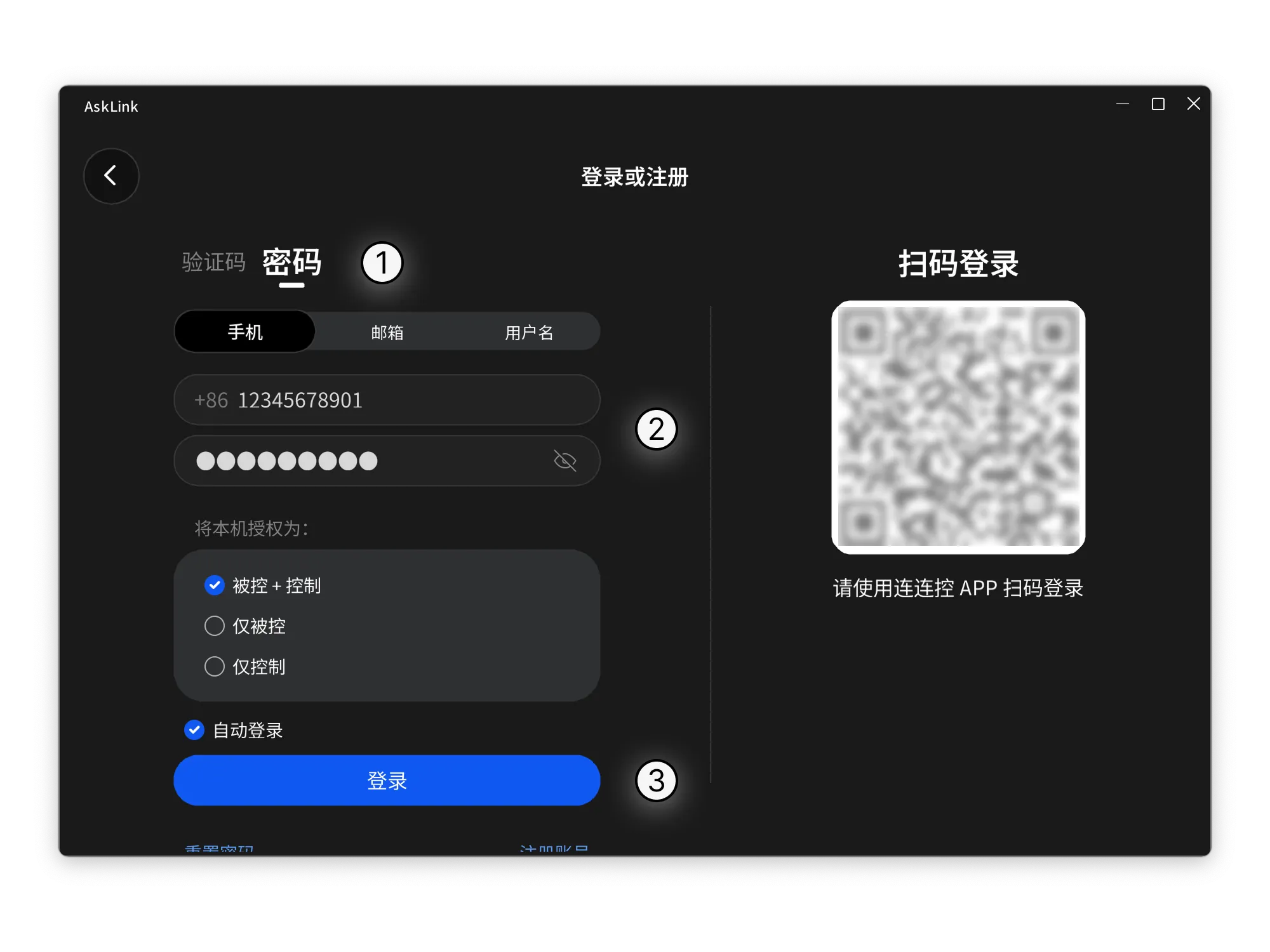
通过密码登录- 输入手机/邮箱/用户名以及相应的密码。
- 选择本机的授权方式。
- 点击 ”登录“ 即可完成。
通过扫码登陆
在已登录移动端连连控的情况下,可通过扫码方式快速登录桌面端连连控。- 打开移动端(iOS、iPadOS、Android)连连控,点击 "我的" ,再点击右上角的扫码图标。
- 打开桌面端(Windows、macOS、Linux)连连控,点击 “我的” > “登录” 。
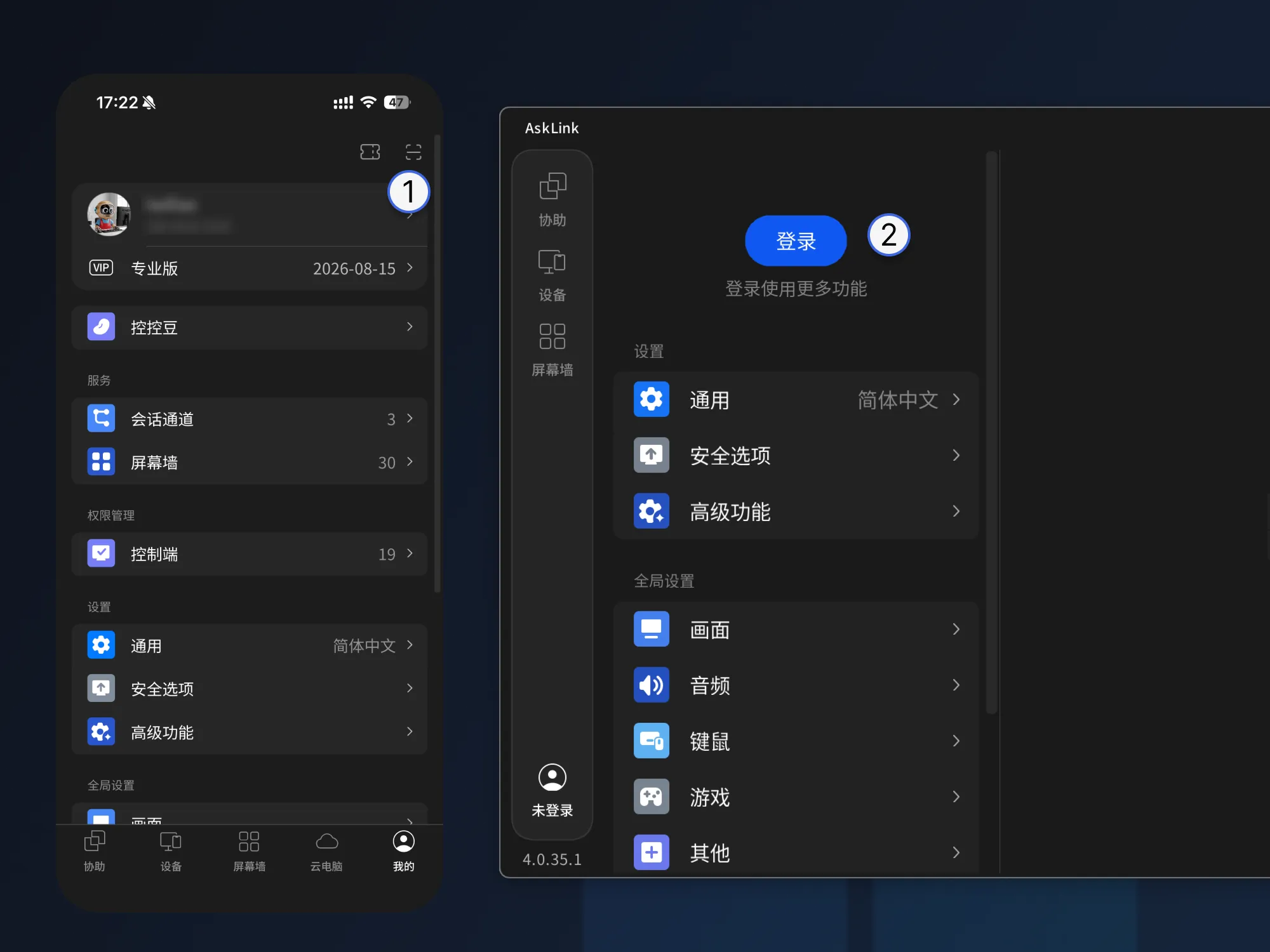
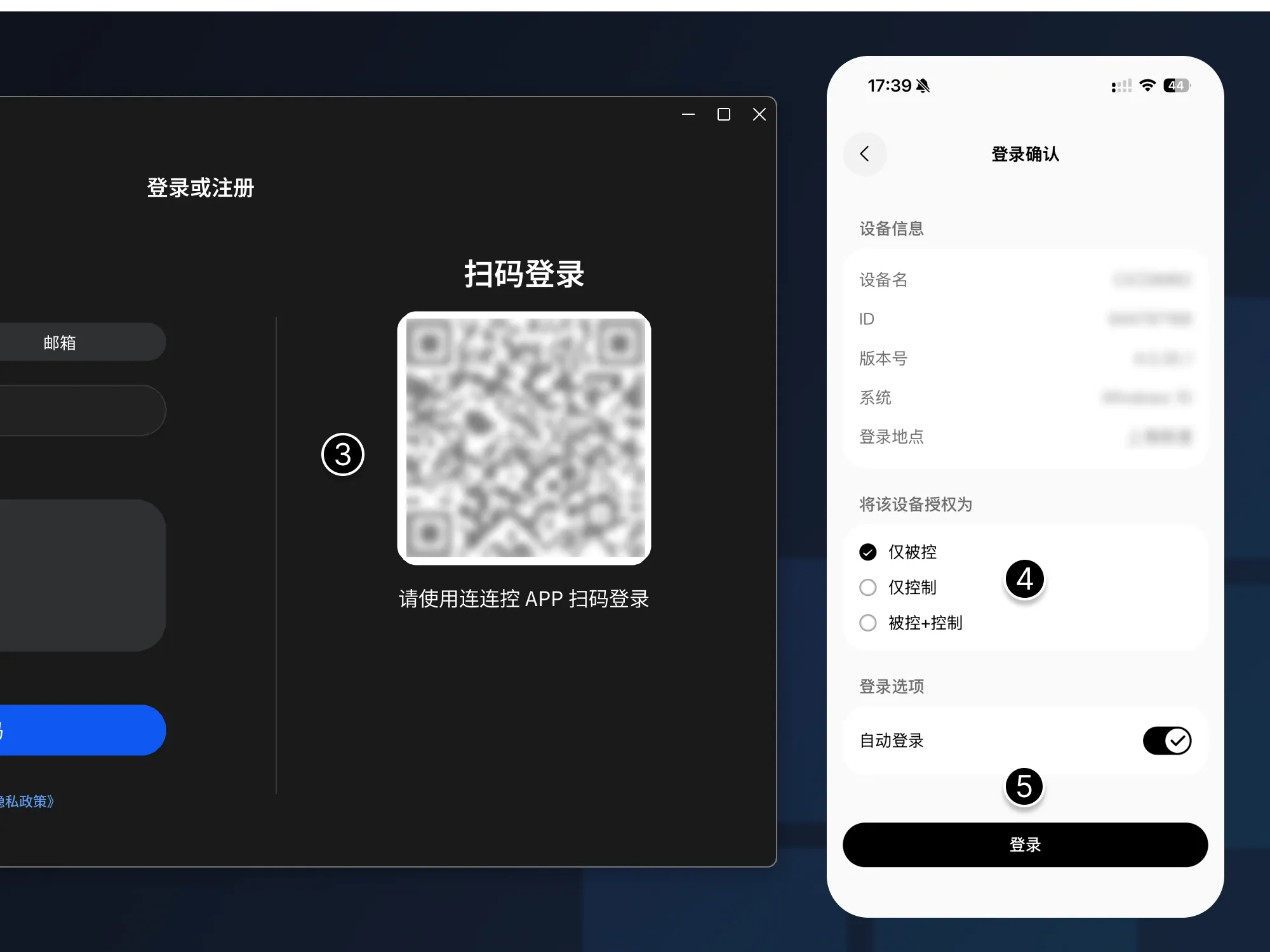
- 使用移动端连连控扫描桌面端登录界面显示的二维码。
- 在移动端选择 “将该设备授权为” 。
- 点击 “登录” ,即可完成桌面端登录。
扫码登录失败排查:- 二维码已过期
- 若桌面端提示**“二维码已过期,请刷新后再次扫码。”**,点击刷新按钮生成新的二维码后重新扫码。
- 若扫描后移动端提示 “该二维码已过期失效” ,请重新进入桌面端登录页面并再次扫码。
- 网络连接异常
若成功扫码但登陆未完成,请检查移动端与桌面端设备网络是否正常连接,建议在稳定的网络环境下操作。
在iOS、padOS、Android登录
- 打开连连控软件,点击**“我的”** > “登录”“ 。
- 选择以下任一方式填写:
通过验证码登录- 输入手机/邮箱,勾选同意服务条款和隐私政策后发送验证码。
- 输入验证码后点击**”登录“** 即可完成。
通过密码登录- 输入手机/邮箱/用户名以及相应的密码。
- 勾选同意服务条款和隐私政策后,点击 ”登录“ 即可完成。
注意事项
- 请勿轻易在公共场合以控制端权限登录。
- 若已在未知设备登录控制端权限,可在 ”我的“ > "控制端" 中解除授权。
- 勾选 ”自动登录“ 后,重启连连控无需再次验证身份。 123